Wordで、同じ網かけの設定を繰り返し使用するショートカットキーの作成方法です。
線種とページ罫線と網掛けの設定のダイアログを開くショートカットキー([Alt]+[A]→[B]) はありますが、設定済みの網かけを繰り返し使用するショートカットキーはありません。そこで、マクロに記録し簡単に使えるようにします。
ショートカットキーの作成
1.網かけを設定する文字を選択します。
2.リボンの[開発タブ]~コードグループの[マクロの記録]をクリックします。
リボンに開発タブがない場合、「開発タブの表示方法(リボンのユーザー設定)」を参照し表示してください。
![コードグループの[マクロの記録]をクリック](https://blogger.googleusercontent.com/img/b/R29vZ2xl/AVvXsEj7QQXl7D7Zo2JlGNF-iN65pgb6wdiAxsnpkx_wUQ-EcOX8GyEXvn8t1Hem1ugCoCxvLQYrKwIpqFBmkAM8GO4oj_vTaUcaSFaydzuffqxuuyYK1jLblIqiFljjkdy4xwP_gEcBkXM5ifs/s1600/image955-1.gif)
マクロの記録ダイアログが開きます。
1.マクロ名と説明を入力します。
2.キーボードをクリックします。

キーボードのユーザー設定ダイアログが開きます。
1.設定したいショートカットキーを押します。 すると「割り当てるキーを押して下さい」に表示されます。
ショートカットキーは使用していないキーを選びます。
ここでは[Ctrl]+[Q]にしました。
2.[割り当て]ボタンをクリックします。
3.[閉じる]ボタンをクリックします。

1.リボンの[ホーム]~段落グループ[罫線]の右にある[▼]をクリックします。
2.メニューが表示されるので[線種とページ罫線と網かけの設定]をクリックします。
![メニューが表示されるので[線種とページ罫線と網かけの設定]をクリック](https://blogger.googleusercontent.com/img/b/R29vZ2xl/AVvXsEhTQAgAKLy5t5ZwB7LzhnYDKjYuhAWW5kjL8yJuD4rL4SQIVqEoOjZeOFJepGCcFIbGYZCy-UhtnRrKFyQBGo2OPHUsA0ghuDTwtQL147lJKvvQuiHmlSBhHh-Bt8sr-YahGRMABi18DcE/s1600/image955-4.gif)
線種とページ罫線と網かけの設定ダイアログが開きます。
1.網かけタブを選択します。
2.網かけの色や種類を選択します。
3.[OK]ボタンをクリックします。

リボンの[記録終了]をクリックします。
これで網かけのマクロが完成しました。
![リボンの[記録終了]をクリック](https://blogger.googleusercontent.com/img/b/R29vZ2xl/AVvXsEgWIP2klhw0OH6M1lV1m6QDfpeUXFNcBhrRDbU-yVzdm75En_oVLJ1T69JJ4HIGoA2KOYHG8-Hmq9pRjGqSHoIJpXLhn8UmJkbyONZuhRzw7IvbCnzUFGVmhPJFbm0trdH_D_gk2H0a4ZA/s1600/image955-6.gif)
作成したショートカットキーの実行
網かけする文字列を選択します。

設定したショートカットキーの[Ctrl]+[Q] を押します。
これで上と同じ網かけが表示されます。
同じ網かけを良く使う場合、今回の方法で作成しておくと大変便利です。
![設定したショートカットキーの[Ctrl]+[Q] を押す](https://blogger.googleusercontent.com/img/b/R29vZ2xl/AVvXsEjZtULcHNpaUo7aCHAgWyvbEJp6LPNjAhKE0l60QIuu_IYO4fbPhw4Yo4vTYrRiPx1_wMsuxEAhknIcQZyBpslpd_33tmUdbVhZPy_o5KYCxsL441Prgpy5Bntj8lc22arCkme3bQpTUQU/s1600/image955-8.gif)


![メニューの[デバッグ]~[ステップイン]をクリックする](https://blogger.googleusercontent.com/img/b/R29vZ2xl/AVvXsEi8EJZqB9rRghiAduJj-TIOWrxnKapQZ-ZmqjVeL99jLOcp70VB50qFUp3Ennqlk60Q4gbVePg7bda387_U78yVk3DKpwI2l6KDKbzs75VqdEk8chlLVkG345pfmNnMtPniuLnL5o3HulGm/s1600/image811-3.gif)

![途中で中止する場合は、ツールバーの[リセット]をクリックする](https://blogger.googleusercontent.com/img/b/R29vZ2xl/AVvXsEjWlgSXCSfeqQG6iSENwwXd4PzDE05w-BNWAqNBeGJQXJoEX8w78lBJHusFVeH7j1Qf6z7CwBphPJdt6exEkG1iSC83tVd0m0fNmxC8VburQzW0WWuHLjic4U_CbArZoe7UwDjgy8oTEedR/s1600/image811-5.gif)

![[開発]~[マクロの記録]をクリックする](https://blogger.googleusercontent.com/img/b/R29vZ2xl/AVvXsEgrDbt1g-RUjpWc9rVlwiiVvrm8Uao26jNaiQkAsl9J2SWZowvX7E9AQHJQKB_Utlu-D0hsieam60RTK_5TkYgP8dAomlXoUWXLRnuW9cHeIpFo9Efn2mVeIx0tNWtwVNg2sXvnJ81hFEt3/s1600/image810-1.gif)

![[記録終了]をクリックし、置き換えマクロは完成](https://blogger.googleusercontent.com/img/b/R29vZ2xl/AVvXsEiyXFLqXE-Z9xL1fyK5RmMnYjJvfeAWrYYN3jVNbfhXA33OBituIlfe14AvM1OGU9Gqw7yPqRvERhDd3zJzV640F_IdKukIHlLkbs4Nra2LVwNSWsfsdXiGPeVXc9EmmDa4DvMIRtga9MoH/s1600/image810-3.gif)
![リボンの[開発]~[マクロ]をクリックする](https://blogger.googleusercontent.com/img/b/R29vZ2xl/AVvXsEhp5DHxfThVlMOsaopTxOfkKCdvyzr9D5ldzR2mYi9nk7pwmuQnNbgkhtvds5v8M74W75bgf9-YIc1Y3NUpKOGEK13OSeZueUy4ywieEC4mtceF7gIjhlA_6_6PEYCwlAMUsKVUEbSeCD5G/s1600/image810-4.gif)


![コードグループの[Vusual Basic]をクリックする](https://blogger.googleusercontent.com/img/b/R29vZ2xl/AVvXsEisZXRjHst2TpEyhAbks09T0-6rErlRkNy3UbFZsAO8zycssu3Bs1B4RU7ehheaO61kHnh9ocfvfTiYtoxULrda-UM1Vypap73EFDZZJTMUuk6Ly3ymDbXfTJ1oND5u7aNjowapFssYPBz-/s1600/image808-1.gif)

![コードグループの[マクロ]をクリックする](https://blogger.googleusercontent.com/img/b/R29vZ2xl/AVvXsEji8bbztlgHxWCH3bgmzHcKbffSQ3Ps5xRrmLUiB98sXpofFjYPgqmMvXIeNRSjUWaDASeeOp2gplv7mz-tHOx7TK0f1-JDuEF2Z72jwFOs6aK01fO8rudkx4jklbYMg9Wzmhoz1JGpJuFR/s1600/image808-3.gif)
![マクロ名を選択し[編集]ボタンをクリックする](https://blogger.googleusercontent.com/img/b/R29vZ2xl/AVvXsEicxIrp5K5HTVNZVvh2_5sVWj8E7GanOSrFUYjq_OFv1E0tp7WRlhiwkKV9OmHs4IngVijlCne6AGLBgR-mT71Te1jfw9q0Zp9JLMjTRby4e1AyI_ks6EIOCe3hc84KXaeT0RvH1uJsLQiU/s1600/image808-4.gif)


![メニューの[その他のコマンド]をクリックする](https://blogger.googleusercontent.com/img/b/R29vZ2xl/AVvXsEgNspTifgSPK0sm-9H-AnWqagK06JXPHGAXr6buB_2L5m5pwfE7xDV8MFnBY_EmERXl8Dlpj6FroYNlbSGlCqaBzun2hfnlDqb3j577td5ofSzUHuwRr6cZk9KaLkHmFn6bsecWY1An-wdq/s1600/image807-1.gif)

![[追加]ボタンをクリックする](https://blogger.googleusercontent.com/img/b/R29vZ2xl/AVvXsEgeVLwSr9YdKnspj2cWhzBcBzKL0lwXJY2lWZWmrFsdloqP0W_MhrlC0EzLEKsLGTvHmvtv7o-kM2ErE69KOTiWhQl_Mv-nxUU3Bkg_ppIfQqPs27ZG22Tz0GNAuNHOqKWqtgjItnfuzUVD/s1600/image807-3.gif)


![ファイルの種類から[Word マクロ有効文書]を選択し保存する](https://blogger.googleusercontent.com/img/b/R29vZ2xl/AVvXsEiJcjzQSib0Nb6rynwCaOv9koRvWlDYVaiPK29mT4AO5Cb2kEoHhqkSzu_tGGGUSL9qRhVAD75OFYduWWwCegMxB7nnQCyE8UsMy1dzOkVvYeh0r8QE3VlHECf8WDYuX9dR8S4PICeqdxAC/s1600/image806-4.gif)

![コードグループの[マクロの記録]をクリックする](https://blogger.googleusercontent.com/img/b/R29vZ2xl/AVvXsEjqr-f0bpwLyqIcRM5beDe6PYmZY_68LnQXroSYjp0GPUlVMIyUtMREgg6OL_3cvThoyzQA8O0m7KCVYoMxd-b8nG71Y5QNYR1WFAcgUiW6rG-1dQE3s36aABtNH-XGcyXH_DsWbuojrJmf/s1600/image805-1.gif)

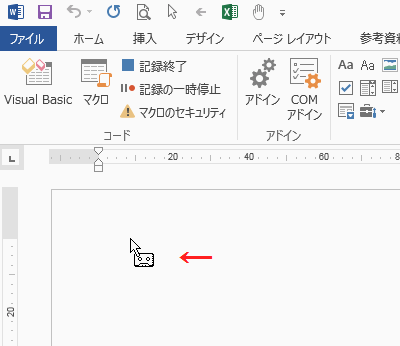

![リボンの[記録終了]をクリックする](https://blogger.googleusercontent.com/img/b/R29vZ2xl/AVvXsEiAlti9F0EVAHt_jpnOPR23J4PeEOF9PO3nLVVfPkahZt52JR3NhvW0s7T6ga0_YxlLUBZKQ5LUahmPOMVRig12mCMWuwLn30NMXznRTjvDVvPmEvXLJ0_YAmBqscwXq8goK__kWMaUpyZE/s1600/image805-5.gif)
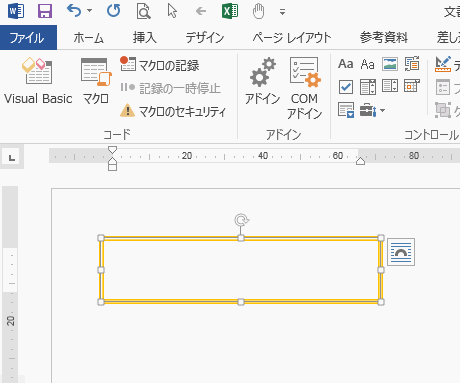


![コードグループの[マクロのセキュリティ]をクリックする](https://blogger.googleusercontent.com/img/b/R29vZ2xl/AVvXsEghQ9BDJPGP4k9kJKhxdop4K7jM3Knc8ImKqL1dQphfY-8FxOfIcHheIdS-QHfM72rgdgp4Vq7svXEISroetXYYi3x-ztIvFpZPghB_feUkBR_CV1QY2Yo4xzw_Y7NdOAatdQXrGTJxd1C_/s1600/image804-1.gif)


