Word2013で、メールアドレスやURLに下線を付けないように設定する方法です。
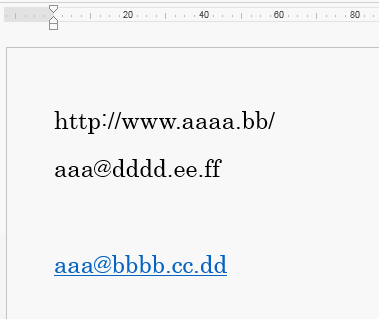
下のようにメールアドレスやURLを入力すると、勝手に下線が表示されます。この下線が付かないようにします。

●スマートタグで設定する
メールアドレスやURLの先頭文字にマウスポインターを移動すると、[オートコレクトのオプション]ボタンが表示されるのでクリックします。
表示されるメニューの[ハイパーリンクを自動的に作成しない]をクリックしチェックを外します。
![[ハイパーリンクを自動的に作成しない]をクリックしチェックを外す](https://blogger.googleusercontent.com/img/b/R29vZ2xl/AVvXsEg5zr-_PavsaaCDNthxbV4olSJbNrqjrLQ6UZuCB78ldQH_prsvshOnEOjPlZsRFw95TIR4TWzkMhInXVuYj3KkqD5h9acINu3z9JOdkArf98mIdv6FGUG1-94EGV6ndT6kgGNyenzlA7o8/s1600/image815-4.gif)
これで次回入力時から下線は付きません。
●オプションで設定する
リボンの[ファイル]をクリックします。![[ファイル]をクリックする](https://blogger.googleusercontent.com/img/b/R29vZ2xl/AVvXsEgbblwbxNteju9hgrRo0br1pafeRGpVmQXvV2RgY7qmVW7E1uvlt7FsFZXwtroYgocXq_q_Y9KgAiKk-E5LFUsUmAnMRUB7x80leyu2dhWcxAqiFZ5K3xTRMMgM5Pmp7AP-i1wLULIEFBUO/s1600/image815-6.gif)
メニューの[オプション]をクリックします。
![[オプション]をクリックする](https://blogger.googleusercontent.com/img/b/R29vZ2xl/AVvXsEgx9O0eGui2Jj3ic_ntmhmJsSupvhH1DqyNMWRaB9_h1n6cGS_FhBe6CScMTJeZbhgW2lDvU_DpQ0yvDFOP-oBSWuxiz7OU18s-G1R5HcCVTuJWk54bQT2XxG8r68qSgV_uDhSXRz0I8WM3/s1600/image815-7.gif)
Wordのオプションが開きます。
1.メニューの[文章校正]をクリックします。
2.[オートコレクトのオプション]ボタンをクリックします。
![[オートコレクトのオプション]ボタンをクリックする](https://blogger.googleusercontent.com/img/b/R29vZ2xl/AVvXsEiLuv6DiZ4yfUHfR_nIJSbS5EEaImXzyc8j3gobMzjQ1h-nFrd9K0tCJizOQUt2FFQqzSg6jjTJuB1K6AgI2dFg-MQua_M_fXTTj_4HwA-yv907Xc-WVlv_wyLEvLT1DokNVQJB6Hgsh1RY/s1600/image815-8.gif)
オートコレクトが開くので、[入力オートフォーマット]タブの[インターネットとネットワークのアドレスをハイパーリンクに変更する]のチェックを外します。
これで次回入力から下線は付きません。
![[インターネットとネットワークのアドレスをハイパーリンクに変更する]のチェックを外す](https://blogger.googleusercontent.com/img/b/R29vZ2xl/AVvXsEif9DiWwDvuPgbpmhK8Ykjh94md1YI0-LFb3nGZlO2ccDgc9j6b5DgrOXvdkSoSRimkNrtruKmFPCi6-8cPZAGD5EF9A9DNlptxiM9SucUQoLz64yxEFGo11JmmYiaquu1wH6TdHDAdsTg-/s1600/image815-9.gif)

Webページにハイパーリンクする
ブックマークにハイパーリンクする
下線をひく3つの方法
目次をクリックするとリンク先に飛ばす


![リボンの[ファイル]をクリック](https://blogger.googleusercontent.com/img/b/R29vZ2xl/AVvXsEgEoKxfQGA8x7z9RHrcHX-jTBg1c3oZX8TVEUZvfP8ihwQYEOOwYA-34K-6_-eVbKh_KE2yHuPRkPTAjSiFxVZbj6uxLEegLUG7QXDHNpAADUlEwi5d8-L0CqZPvIeR_JSv-9H4m8qBdWJR/s1600/image754-2.gif)
![メニューの[オプション]をクリック](https://blogger.googleusercontent.com/img/b/R29vZ2xl/AVvXsEgHGdHuVlVDxGSYNzj32BmvjjF5PaQ32kfEWRPXsnTgsl-ZAqTi4KhbjZZuE8DbTPi6WNu_qJ0pMYVEFqKj8C5KkuOKICoSX-O36Xjm2udbrpkoVuwAeC1Nnb0bTOotx7SnLIsNuF_sHF9h/s1600/image754-3.gif)

![[書式付き]をONにします](https://blogger.googleusercontent.com/img/b/R29vZ2xl/AVvXsEg3PGkfR_RBreNcdeuHg-bcTP9ShbboNJAmJnht0wEkkVbDPef1nCkYvhsmArcQYlE73-uzt96fTnrQU9rOGfQwl57YUZ5UKFN03RhRIyOoLSPzImPAkLO5xRBTAq1bldRMv6qJmM2VnLGP/s1600/image754-5.gif)


![リボンの[ファイル]をクリック](https://blogger.googleusercontent.com/img/b/R29vZ2xl/AVvXsEg6iHfRX08xehJHIaoNG2jRXTFxcwLKqy8JC8tBDQXZLBR3LfWtPjTNUHperAgwWRohfuVtbwulqWBQmSyiKiRMlg27kWRROiQDsXZ1U550mEvkI8FN2RlwH-le-5dh2-GePJCo6mhxjesQ/s1600/image263-1.gif "オートコレクトを無効にする方法")
![メニューの[オプション]をクリック](https://blogger.googleusercontent.com/img/b/R29vZ2xl/AVvXsEhuHmmoePYTx6YrjkVodHpiGzCywLX8t9yCkwJx_sVpegHGAQEYB2HvRAg4q0R90DjHcZJy9H-lJC16OXSk6Mmu06qZQbnko68gC6eHzfwJwhsclFLo5gxsLXN7Tw6fpqbu7n-0xMR2a19C/s1600/image263-2.gif)
![[オートコレクトのオプション]ボタンをクリック](https://blogger.googleusercontent.com/img/b/R29vZ2xl/AVvXsEjrOOetb9jZT8HSoObqUAqj_j3Z-_dA_B0AyiMXzrrXixLv8TTi0-jI7_XGvuIvJVima6U1RmerwmcPc9FU4yJlCBVqCjeXreFncUXYvvKVq4dYBIjjyp8fS6zf0eOQRVT5QvyRWDNlgKzQ/s1600/image263-3.gif)

![[ファイル]-[オプション]をクリック](https://blogger.googleusercontent.com/img/b/R29vZ2xl/AVvXsEgh5TY9idYKLuDJrNZ-pxoV6Jlr0FiuBaMtp094rwejVfsNhUBAFiRaMM9w8dviJVeVZXuFssDyj7vqyf1PF-JnK15RU9a508H8alKDZWJ1oYvgP26FGbBAAR4o6KN0jXo05WTy31z44r85/s1600/image115-1.gif)


![リボンの[ファイル]をクリック](https://blogger.googleusercontent.com/img/b/R29vZ2xl/AVvXsEiEufdd1HAtPD2t_kTocylwvXeNZ5VTlsZPoqVOuZKW1t5H64LgTNAjQ5Fr3nGn70P9_m0N7sh6Bv9rxBx6crYwg8fayrVAWbb73czqgoQibR3ywhmkI4Hc7a9a1buwOkgOLYNv1eitchk1/s1600/image80-3.gif)
![左側メニューの[オプション]をクリック](https://blogger.googleusercontent.com/img/b/R29vZ2xl/AVvXsEi9dT9f_XidsKuJBCMg6jypr0EAZOxlrdwq4_Jy3EbkNM5C2UmutAYquLHkDPlEcXslTeqis-68vpDagI3FL00L6qZqjEAhw7Zg2Whgn97Sr_jDx_CJgRDqeXZg-D_cQpoifg6tdgW7m4V8/s1600/image80-4.gif)
![左パネルの[文書校正]をクリック](https://blogger.googleusercontent.com/img/b/R29vZ2xl/AVvXsEh9D7vRgUR7-jA-3r_9qPY1q635ekGgACT1h4fHr4WZt92jQwPUx4dPTJMxRCZT9jub05AfhnGo-UqYiNkssZPESLMkAUH_VRpYj_AMunAtjm1mcCUCTAs537JNi9zcCmhYXZ53Ztk2ZMc6/s1600/image80-5.gif)
