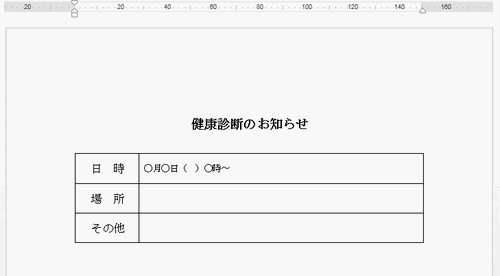
Wordで、網かけの段落高さを自由に変更する方法を掲載します。
網かけ独自の設定では変更することはできませんが、罫線を併用することで調整可能になります。網かけを設定する
1.網かけする段落を選択します。
2.リボンの[ホーム]~段落グループの[罫線]右の▼をクリックし、表示されるメニューの[線種とページ罫線と網かけの設定]をクリックします。
![[線種とページ罫線と網かけの設定]をクリック](https://blogger.googleusercontent.com/img/b/R29vZ2xl/AVvXsEhhekl13HdWpuE-J1YJlQExg0eiaQVfBdB2ToVqWfIQt90YMBIWOqCNWel3P5xyA6JL2Lg1kRad6rTOMgeQ38p6Yrx06Y629uB2nAHcM4VuGGfY9gmq3dqXf8GWlaKQ41YrT19jcl9qfOE/s1600/image981-1.gif)
線種とページ罫線と網かけの設定ダイアログが開きます。
[網かけ]タブを選択し、背景の色や網かけの種類などを指定します。
![線種とページ罫線と網かけの設定ダイアログ [網かけ]タブ](https://blogger.googleusercontent.com/img/b/R29vZ2xl/AVvXsEhfbGLrhAJTFLHT4K744yUQAM_AKAukGIpUpcTUZDkWymT-zezZaPPs2DVdCMrtjByyvRlcSg-ob7WNmgj4XnfAcM8EHJsrLLLDgZkOMWx22YcFxBlqlAKIDw0DstSCOnlvl7wZyK124-s/s1600/image981-2.gif)
これで網かけが設定できました。

段落罫線を引く
網かけと同様に、段落を選択しリボンの[ホーム]~段落グループの[罫線]右の▼をクリックし、表示されるメニューの[線種とページ罫線と網かけの設定]をクリックします。
![メニューの[線種とページ罫線と網かけの設定]をクリック](https://blogger.googleusercontent.com/img/b/R29vZ2xl/AVvXsEjLCJG1E_aUd8yk_Aqi_L9UmUMk1by82vT_kCgACXHG59yAtZJEH9qR1uvCmtbzb0V2XHQ1RfKgqBKj4eb-828MrnS9t-zTk1MfNhZjzS3hl51kA0dFuNGGuwBtQMrDbFr5nBgW7P1ef1c/s1600/image981-4.gif)
線種とページ罫線と網かけの設定ダイアログが開きます。
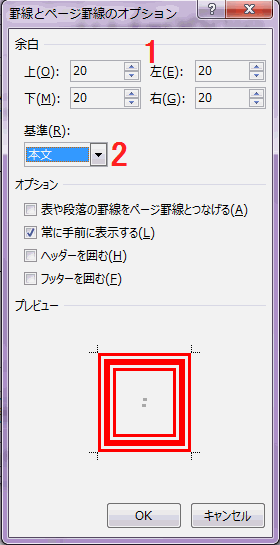
右下のオプションボタンをクリックします。

罫線とページ罫線のオプションダイアログが開きます。
文字列との間隔部分の数値を変更します。

網かけと同じ色を選択し、罫線を引きます。

これで網かけの高さが変更できました。

罫線の種類を囲むにすると、文字を上下中央に配置させることも可能です。


![[罫線を引く]をクリックする](https://blogger.googleusercontent.com/img/b/R29vZ2xl/AVvXsEhJIb1oaz_ofezqhagUalInVwUNt6aKZMVjESo3hP8LB8cg6RBRL9H5rIdK4Y2dy0aZISzr1qp7hSB_HXYVYmRdiW5NeNVFPfrjY3j8BR6rocfTA0fRCih49BFfoAlljMrt6DyQpS4iPTU/s1600/image902-1.gif)


![[罫線]の[外枠]をクリックする](https://blogger.googleusercontent.com/img/b/R29vZ2xl/AVvXsEgyhLy8IoCLxp4-UBfEpShp6niHX48o9oHnrE4HT2fYeA1NtIbwOGWPjYTdA3JbNv779QgroceeRvVWjMENkB2NC2nluYM-65Ox3aeT3Dmx0YdUn6O_f9J1siwfywTPS03uqiQY-FITbQU/s1600/image889-6.gif)


![[線種とページ罫線と網かけの設定]を選択](https://blogger.googleusercontent.com/img/b/R29vZ2xl/AVvXsEgsBKG4v4Ri8MdGUNGDni61XmvRXPpodiq45onzp4vSctEw516xFm2hZbKLkepOZmeWHK6_WoK2RfOM5hSD8m8J133Haxp7O8fxG9p28B238PBVQnJuJAR9HTTYL5cUogYZeY9q63AsReme/s1600/image797-3.gif)


![メニューの[線種とページ罫線と網かけの設定]をクリックする](https://blogger.googleusercontent.com/img/b/R29vZ2xl/AVvXsEicbxTOcBFngjhXGWywa9W4mrp2jVn7sC90fcpoL8fPE5-f4bYhRU157JQXOlZVAj62RCd4YecwmysIuGYQWdONWnzXZPom2U2iSscxztDntZXNEqKCUjt4IKEGLd0cA81bNLgAryzN0RSX/s1600/image796-2.gif)


![[オプション]ボタンをクリック](https://blogger.googleusercontent.com/img/b/R29vZ2xl/AVvXsEj70HeIqKPpDGZ5pjPEioAiS501FCkhYH21PIgNvdCoHSTogZ_0L8uuQEGbWLg-fuwJl0DpbZyXwY7qKMtg90y3-mxOSiLh9Q7pBrr8_WTqhR6OJU1UgNDcgXru5si63pKXqf9CInPL7hiB/s1600/image786-2.gif)
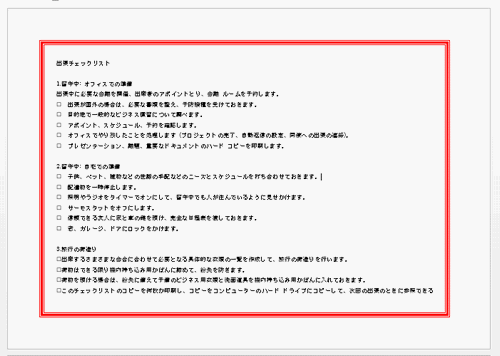
![オプションの[表や段落の罫線をページ罫線とつなげる]にチェックを入れる](https://blogger.googleusercontent.com/img/b/R29vZ2xl/AVvXsEjkLNpp4o0GRClXyVwPBJxnm5lKGGdP19c6EL5eJWkgqP4Fr9RjwyzOKChMpOzSuJZVHpeSLKpiZoDvgoMC9JdHZ_KJoOBkqLSXi1FRKY_k4sdpCWrpR29Tf0XLvLTH-y_vXOcpFayLchIR/s1600/image786-3.gif)


![ページの背景グループにある[ページ罫線]をクリック](https://blogger.googleusercontent.com/img/b/R29vZ2xl/AVvXsEizx8C7XrJkt_WB2LyIwr832eKHQvH9TfcA14T4kVz6DotRFiG0x0bRSt-3cnlfvjm3buqi2Tvll3hERVhWabqH4lFdDrk9ZtPO5WNk2A2Jihfhoz7snNBfLL41t5l6ZmFAcQ_gskY4ntPN/s1600/image785-1.gif)


![[線種とページ罫線と網かけの設定]をクリック](https://blogger.googleusercontent.com/img/b/R29vZ2xl/AVvXsEhlfxQhlrKIeFESceRL0C8QCv6EAkMBSzRosFzhdu5IbLgXE80v6wnqQMcLCKCEi4GGDjne6-loBtVr7n69W7SSV14juGcnaBlvxlVXz8YfPDh1iFDSwKvey4gJPWCF9DkaLdF5h6lcKgHf/s1600/image784-1.gif)