Wordのアウトラインのレベル設定、レベル表示、解除方法の方法です。
アウトラインは数ページの文書ではあまり役に立ちませんが、長文のレポートや小説などで使用すれば、大きな流れを掴むことができます。●アウトラインモードに切り替える
リボンの[表示]~文書の表示グループの[アウトライン]をクリックします。
![文書の表示グループの[アウトライン]をクリック](https://blogger.googleusercontent.com/img/b/R29vZ2xl/AVvXsEirexcgt5iZxoMJokYxVmPmbCWqFHELGX7ac2Sev-8PL1u18YgMsj99W0fkxIvELD-JtVI1ielF7wsVB91qjMKs7ljNXM7j7lNE46RENxGQOd2mbrmYS_VxOVoLZ7mG4_daXEFfelB2qhg/s1600/image922-1.gif)
●レベルの設定をする
レベルは通常下のように設定します。
- レベル1 : 大見出し
- レベル2 : 中見出し
- レベル3 : 小見出し
1.設定したい段落に移動します。
2.リボンの[アウトライン]~アウトラインツールの[←]をクリックします。
![アウトラインツールの[←]をクリック](https://blogger.googleusercontent.com/img/b/R29vZ2xl/AVvXsEjy1dKMBVMTMxP_uBkKrmT91hiEWCliyQ9PCNeBrbgOdSaFGr3JkHYf4GJ4NpT48yz4QZxPkjloFaTocthsBnPZozTUbrp0kzWGBrzZOKbBKs7qCp8MHrLF4f3Lw_fSfXCGMGpjTH_2lvM/s1600/image922-2.gif)
これで指定した段落がレベル1になりました。

次にレベル2に設定します。
1.設定したい段落にカーソルを移動します。
2.リボンの[→]をクリックします。
![リボンの[→]をクリック](https://blogger.googleusercontent.com/img/b/R29vZ2xl/AVvXsEiVBC9Iy8CRNVi6Pafb7DYtpxlfKxTB5o8NkVoEGx702Avhna6F-Bs9dYbB0nWP08y3LrIp_FDN_A6gQZmOkaTa3NLzsyLBPR5SY4AGTQgWHFFeqc9tSDgf59nQsfE8DkGJpxE4ZH6Eb4g/s1600/image922-4.gif)
これで指定した段落がレベル2になりました。
以上を繰り返しレベルを設定します。

●指定したレベル以上の段落だけ表示する
リボンのレベルの表示部分のコンボボックスから、表示したいレベルを選択します。

これで折りたたまれ、指定したレベル以上の段落だけが表示されます。

●指定した段落のレベルだけ展開する
1.展開したい段落にカーソルを移動します。
2.リボンの[+]をクリックします。
![リボンの[+]をクリック](https://blogger.googleusercontent.com/img/b/R29vZ2xl/AVvXsEguSxiL_gF5YGqDojuDw9X2OOS8GrhAqWGGlMu4qYOAimB9mh_rlJ4f3gKmv_rQHw0pmd3byLIkHNuTiGk-lm2SHrYwCV6Dyq9s7L1z40nuBI0MdxjWsixgWPlJk39Er6cJpkJGSjf7n3c/s1600/image922-8.gif)
これで指定した段落だけが展開できました。

●折りたたみを解除しすべて展開する
リボンのレベルの表示部分のコンボボックスから、[すべてのレベル]を選択します。
![コンボボックスから、[すべてのレベル]を選択](https://blogger.googleusercontent.com/img/b/R29vZ2xl/AVvXsEgVeHjQvTBdIGuVjThkAQ5QhWwpFdHEJMGDQCqqBoBD-EtttgzwrxcVeINxp3nHm67ssgag4ojM7u_4irKdr1JUOG6X6KaHj8FrCN2t19Hsezc-g1HJHXIlkKekSwZfF9XOBNkx9aw2Mrc/s1600/image922-10.gif)
●アウトラインモードを解除する
リボンの[アウトライン表示を閉じる]をクリックします。
![[アウトライン表示を閉じる]をクリック](https://blogger.googleusercontent.com/img/b/R29vZ2xl/AVvXsEipcm-5WC42He2NJ79TzArdwZ9qdq_eXC25f758qhh2AHJhyphenhyphenEDYJZ91Z5Y4w_xLuhCuYNa2fp7DbyMJQ8L0wCigu00c4Y0xQndq7fsY0vChcxN8UT40IonXqdpsv9LcJGtx6vv67b_qpqM/s1600/image922-11.gif)

![リボンの[ファイル]をクリック](https://blogger.googleusercontent.com/img/b/R29vZ2xl/AVvXsEhCU5voH0Fsm-EVsCMQc2xTfKM6nV9TfgFFuRCKLiCSCQZSgSS2uFQRULAQc9-6UgOuKX-TWFTzLlQcq_a8GXrw6LwYBAsWBADt_GTGcrf6bkrP7EY4EY21bbx9iqfMnNbOG08_0sYsxa9A/s1600/image730-1.gif)
![メニューの[オプション]をクリック](https://blogger.googleusercontent.com/img/b/R29vZ2xl/AVvXsEijbxhJndxx3ImGYnI9ttLtm9QbJsNRYHMr9U95KJCxzDzyc3mVQpfyLoOa2zaQtc_lw_mflkuW0UVTqKRM4RUwTQPlgNEawoV1ZpPSfTW9fPFQdM9fAlgrjT7ESVQjlTyJxLNsQNM3Gs8B/s1600/image730-2.gif)
![[下書き表示およびアウトライン表示で下書きフォントを使用する]にチェックを入れる](https://blogger.googleusercontent.com/img/b/R29vZ2xl/AVvXsEjud0Kgn1W64Nna6ZscNrkgDJQMXSBiUl3c5YE0mgTvXNOX1NA3R7ce9HDikG9SXIHTEMJFwPJh2lcJDgEIUbr9_vFomU4P6f4875EuTghhHemI_4AGqmlA23XXQvmKCxd5RmjtefC_8q8X/s1600/image730-3.gif)


![リボンの[ファイル]をクリック](https://blogger.googleusercontent.com/img/b/R29vZ2xl/AVvXsEh7HukRfnT-83vm9Y3EGTTQ-lXyd4FrJATJ9owpkXw4vqnyiAVjmEo6pzMfskBvacCwEdcezUYGusKZrfSpICh9BaGks-qutDaYQr2rElfKJhn9r-5raurYfDQIGJKPPyBx34RCaXzYMcRI/s1600/image729-2.gif)
![メニューの[オプション]をクリック](https://blogger.googleusercontent.com/img/b/R29vZ2xl/AVvXsEgQ5CnDRcIJ1lQSoTuf5tAsH8-jY-OOUFh-_VmAwoYcxXUvLZaz-c3YRYVXB6s-PmvqdQYyisbrLbCnoitCJuYdicNNOcw9eqQIkHOIe4JLueRXfEmYhqBDv7xZgK0Dlv6hyGsGHNC9MBD8/s1600/image729-3.gif)
![[文書ウィンドウの幅に合わせて文字列を折り返す]のチェックを外す](https://blogger.googleusercontent.com/img/b/R29vZ2xl/AVvXsEhZAyZWnOYjv1NJDV1wUNB31wssz6PCDokrbTDcw1K6VLsk9oao7cSMfjTe4-Kft57WTThFqLMAsJdgiH4MP0XVoW2inXzwHY30-MZApvsg3mnhJ9xoaZs5Bv6lhuHtGb0CSk5jFWGYUous/s1600/image729-4.gif)


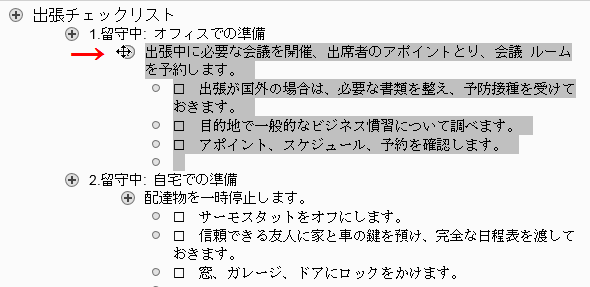


![アウトラインツールグループの[-(折りたたみ)]をクリック](https://blogger.googleusercontent.com/img/b/R29vZ2xl/AVvXsEjSL7RwFz6YwPBSwC5NuChoZaTfN_45j8UUu7YbAX4Rc8DUSzSEeb5gEOHLNA-hTjOkH0eJPmm_krzq0MLnYe9s8puvWc8Hs3sRK2B9bM1099ikqcJoHDx_DMAEzh4Lp-z4jGmZ8hsQGZZ1/s1600/image636-1.gif)
![リボンの[+(展開)]をクリック](https://blogger.googleusercontent.com/img/b/R29vZ2xl/AVvXsEixsF4kvEgqtxmLqYDyTjdyeF60EAmeav20FK_pApL5wIuXOF0NcdGTrMCyVSeB9edj7m2YkRTHIpxsJDx6pRhzJ3oQ7-3gJf-8yqZzyOAubDEQ-hG5B55nVpSRIbyziNtdpRp862ywqy-c/s1600/image636-3.gif)

![リボンの[-(折りたたみ)]をクリック](https://blogger.googleusercontent.com/img/b/R29vZ2xl/AVvXsEjgJrIyFWVZatvL3Hpc4f-lEMSwl_mvlmHChgjOlpgTNRhhnGjfGSF5PPaVo4xCBAJPSHOKOdwwdXWQyQE3WdHuBd_sjLBPXt0k-HgLG3Gky9ZW3zLhJsEhLVqELvIRJNmNJ2mScXqduCun/s1600/image636-5.gif)


![文書の表示グループの[アウトライン]をクリック](https://blogger.googleusercontent.com/img/b/R29vZ2xl/AVvXsEh8RqrvX20DQEQskY_aRBUUDVU213cy6_yYH4PV14tn7mpYqTFdUpFL_ZDl3GhnB1qNA4Vdxy8an_WOYylA0nXe-8VI6n5-V-nMV8wr-RSozVZzOtV7Hlypf1t6Zx5OggLemJeZYPuFIBnH/s1600/image635-2.gif)


