ワードの使い方
ワードの編集・表・テンプレート・図形・罫線などの使い方を掲載しています。
スポンサーリンク
ラベル
新機能
の投稿を表示しています。
すべての投稿を表示
ラベル
新機能
の投稿を表示しています。
すべての投稿を表示
2015年10月13日火曜日
新機能の配置ガイドを使い、図を余白や段落に合わせる
Word2013で新機能の配置ガイドを使い、図を余白や段落に合わせる方法です。
配置ガイドを使うには、リボンの[ページレイアウト]-[配置]-[配置ガイドの使用]をクリックします。
図をドラッグし余白近くに移動すると、緑の余白ラインが表示され位置合わせをすることができます。
段落に図を移動すると、段落毎に緑のラインが表示され位置を合わせることができます。
配置ガイドの使用を終了するには、再度リボンの[配置ガイドの使用]をクリックしチェックをOFFにしてください。
2013年4月21日日曜日
罫線を引く方法 - Word2013新機能
Word2013(ワード2013)で罫線を引く方法です。
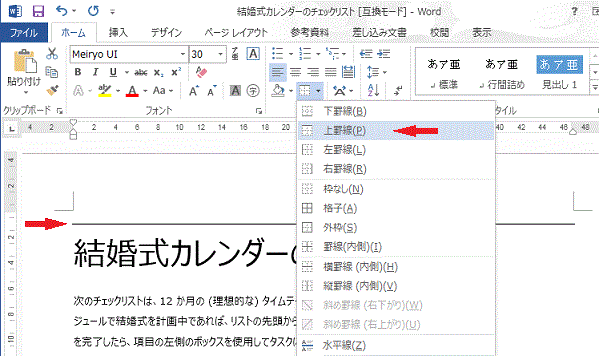
罫線を引きたい文字を選択し、リボンの[ホーム] - 段落グループの[罫線]の▼をクリックします。
表示される罫線のリストにマウスを合わせるとリアルタイムで結果が表示されます。
・下罫線の結果
・上罫線を引いた結果
・外枠を引いた結果
2013年4月16日火曜日
背景を設定する方法 - Word2013新機能
Word2013(ワード2013)で背景に色を付け、柄を設定し印刷する方法です。
■Word文書の背景に色を付ける
リボンで[デザイン] - ページの背景の[ページの色]をクリックし、背景色を選択します。
■Word文書の背景に柄を付ける
リボンで[デザイン] - ページの背景の[ページの色]をクリックし、[塗りつぶし効果]をクリックします。
今回はパターンの柄をつけることにします。
塗りつぶし効果ダイアログボックスが開くので、パターンタブにしパターン・前景・背景を選択します。
Word文書に柄がつきました。
■背景を印刷する
初期の設定状態では背景を印刷することはできません。
印刷できるよう設定を変更します。左パネル下の[オプション]をクリックします。
左パネルを[表示]にし、印刷オプション部分の[背景の色とイメージを印刷する]のチェックをONにします。
これで設定した背景が印刷できるようになりました。
2013年4月12日金曜日
ルビのすべて適用が使えない - Word2013新機能
Word2013(ワード2013)の使い方 - ルビのすべて適用が使えない
ルビをふる文字列にスペースが含まれている文字列を選択し、[ルビ]をクリックします。
その場合、下のルビダイアログボックスの[すべて適用]が使えません。 その場合の対処方法です。
1.スペースを含む文字列全体ではなく、スペースを含まない文字列を分けて選択します。
2.ルビダイアログボックスの[すべて適用]が使えるようになっています。 [すべて適用]ボタンをクリックします。
3.ルビの変更確認ダイアログボックスが開くので、ここでは[すべて変更]をクリックします。
4.「文書の検索が完了しました。○個の項目を変更しました。」とメッセージが表示されます。
5.文書全体の選択した文字にルビがふられました。
同様に別の文字も行います。 これで一気にルビをふることができました。
ふりがな - Word2013(ワード2013)新機能
Word2013(ワード2013)で、ふりがなをふる方法です。
1.ふるがなをふる文字を選択し、リボンの[ホーム] - フォント部分の[ルビ]をクリックします。
[ルビ]のヒントです。「読み方を示すふりがなを文字列のすぐ上に表示します。ふりがなは、 語の上に表示される小さな文字で読み方を示します。ふりがなを入力すると、意図する読み方を伝えることができます。」
2.ルビのダイアログボックスが開きます。 ルビの文字が違っていた場合は修正します。 [OK]ボタンをクリックし終了です。
ふりがながふられました。
2013年4月9日火曜日
ページ番号の挿入 - Word2013新機能
Word2013(ワード2013)で、ページ番号を挿入する方法です。
1.リボンの[挿入]-ヘッダーとフッター部分の[ページ番号]をクリックします。
2.表示されるメニューからページ番号の挿入位置をクリックします。 様々なページ番号表示例のリストが表示されるのでリストから選択します。
3.ページ番号が挿入できました。 終了するには、リボンの[ヘッダーとフッターを閉じる]をクリックするか、下の文書部分をダブルクリックします。
2013年4月7日日曜日
行間を狭く/広くする - Word2013新機能
Word2013(ワード2013)で、行間を狭くしたり広くしたりする方法です。
行間を調整したい行を選択します。
リボンの[ホーム]タブ-[段落]の[行と段落の間隔]をクリックします。 表示される数値に移動すると行間を広くすることができます。
■Wordの行間を狭くする方法
リボンの[ホーム]タブ-[段落]の[行と段落の間隔]をクリックし、表示されるメニューの[行間のオプション]をクリックします。
段落ダイアログボックスが開くので、間隔部分の行間を[固定値]にし、間隔の数値を調整します。ここでは8ptにしました。
行間が狭くなりました。 最初の画面と比べてください。
2013年4月4日木曜日
再開 - Word2013新機能
Word2013(ワード2013)の新機能の閲覧の再開です。
閲覧や編集途中で終了した場合、次に文書を開くと前回終了した位置に戻すことができます。 文書を開くと[再開 前回終了した位置から再開します」と右端にメッセージが表示されます。 このメッセージをクリックすると、終了した位置に移動できます。
しばらくすると下のように小さくなります。
2013年3月30日土曜日
SkyDriveをHDDのように使う - 新機能
Word2013(ワード2013)の新機能であるSkyDriveをHDDのように使ってみます。
この機能によりネット環境さえあればファイルを持ち歩かなくても使えるようになり、他の人と共有し使うこともできるようになります。
■SkyDriveにWord文書を保存する
[名前を付けて保存]を選択し、○○さんのSkyDriveを選択、[参照]ボタンをクリックします。
通常の名前を付けて保存ダイアログボックスが開くので、HDDのように保存します。
SkyDrive内のフォルダも選択できますし、新しいフォルダを作成することもできます。
■SkyDriveからWord文書を開く
[開く] を選択し、○○さんのSkyDriveを選択、[参照]ボタンをクリックします。
ファイルを開くダイアログボックスが開くので、通常のHDDのようにファイルを選択し開くことができます。
2013年3月26日火曜日
Word|PDFファイルの編集 - 新機能
Word2013の新機能である、PDFファイルの編集を使ってみます。
ワードでPDFファイルを開くと下のメッセージが表示されるので、[OK]をクリックします。
PDFから編集可能なWord文書に変換をします。しばらく時間がかかる場合があります。
変換すると、Word文書はテキストが編集しやすくなるように最適化されるため、元のとまったく同じ表示にならない場合があります。特にグラフィックが多く使われている場合に、そうなる可能性が高くなります。
ワードで開いた画面です。
タイトル部分の図形部分が元と変わっています。フォントも変わっています。
これをPDF形式で上書き保存した場合、この画面のままになるので元のPDFファイルとは違ってしまいます。
元のPDFファイルをAcrobatで開いた画面です。
2013年3月22日金曜日
Word|ビデオを挿入し再生できるようにする - 新機能
Word2013の新機能であるビデオの挿入を使ってみます。
1.ビデオを挿入したい位置にカーソルを移動し、リボンの[挿入]-[オンライン ビデオ]をクリックします。
2.ビデオの挿入ダイアログボックスが開きます。 挿入できるビデオは下記になります。
Bingビデオ検索 Webを検索します
YouTube 世界最大のビデオ共有コミュニティです(SkyDriveにサインインが必要です)
ビデオの埋め込みコードから Webサイトから挿入するビデオの埋め込みコードを貼り付けます
3.検索ワードを入力し検索すると結果がサムネイル形式で表示されるので、選択し[挿入]ボタンをクリックします。
4.選択したビデオが挿入できました。 ビデオ再生はビデオ中央の[再生]ボタンでできます。
5.ビデオを右クリックすると、ビデオ再生やスタイル等のメニューが表示されます。
2013年3月19日火曜日
Office用アプリ - 新機能
Word2013(ワード2013)の新機能であるOffice用アプリを使ってみます。
Office用アプリはリボンの挿入にあります。
Office用アプリをクリックし[すべて表示]をクリックします。
Office用アプリのダイアログボックスが開くので、初めての場合[お勧めのアプリ]を選択します。
編集者が選んだおすすめ候補のアプリの一覧が表示されるので選択します。
現時点では日本語のアプリはないようでした。ここでは、Bing Image Searchを追加しました。
※ 事前にSkyDriveにサインインしておく方がいいようです。
右のパネルに「Bing Image Search」が追加されました。
「Train」で検索した結果です。検索結果の画像がサムネイル形式で表示されます。
サムネイルはクリックすると大きく表示できます。
テストすると、コピー&ペーストでWordで貼り付けることもできましたが、著作権上は問題ありそうです。
前の投稿
ホーム
登録:
投稿 (Atom)
![[配置ガイドの使用]をクリック](https://blogger.googleusercontent.com/img/b/R29vZ2xl/AVvXsEguSZpSmbw6xBH8LN8gUYJhTTkGxc7NWFXTc-wYxxvN2Fwq94mxzLvNNjP2mSYrTq4kmlFn127ILaoyPt0DJoM4SNt0gC3UZXzJWgwpcgODB4CCdWJwrdEncNuH9riM3z0bIMX_xL_HVcx1/s1600/image675-1.gif)


![段落グループの[罫線]の▼をクリックします](https://blogger.googleusercontent.com/img/b/R29vZ2xl/AVvXsEgrmOPoP0RUzSXWgY71SfXCVv6JGRruN_uYAkvMlCMoZWyxQzNeXeU2PoPTOA6q2UUbI2eCA41GQMF-LTKmcDI2Qt1wrZGQ4iElWwyKlJADYcFc-RCH1J68HyGeCraeWGN0ERQ0IJawu8hS/s1600/image19-1.gif)


![ページの背景の[ページの色]をクリック](https://blogger.googleusercontent.com/img/b/R29vZ2xl/AVvXsEgUdkYoC9L9TQe83SZpEE70W53fPiJzk4AaYxQZXJAEStFt-D7flFEcQmPC7Wf_7BKjPb2bfFcqtXnVY0_IVvHsaSN66DcV2WU7fjvjAIYRvI-sHptufABEg1vzBlNTyJG0VOy6VXSScg17/s1600/image18-1.gif)
![[塗りつぶし効果]をクリック](https://blogger.googleusercontent.com/img/b/R29vZ2xl/AVvXsEhNef6a4e6An2IoOMb9BKUGDAwjdONNgMJejAyJfDtpFkHwEIXUTDpsRe-TBIkVqJO0ILNzbZwg9KLNBYtxSSdhkXIu2wLDXlC7APX6hGKbWagBozQ_jGj1AscqNKh7GEoTYCy0ypPwWUoB/s1600/image18-2.gif)


![左パネル下の[オプション]をクリック](https://blogger.googleusercontent.com/img/b/R29vZ2xl/AVvXsEjqL_S88jnp-QgGiB44PqlNcnpoPvWQzjGVFyCPkm2DfxU58fppr3x9tm6vJoTWBNvHTAn_5Dwg5fSLQ0s71orS5eODy_hmoWZEdgPIRdyoDL1fc1hyGcuQhRsRxezPDa8f5dC4TNMNpt8k/s1600/image18-5.gif)
![印刷オプション部分の[背景の色とイメージを印刷する]のチェックをON](https://blogger.googleusercontent.com/img/b/R29vZ2xl/AVvXsEi9fbq2fuydYGVOYUKwONVEndcuRUIzzc1ydkH5XuDl44VG7P2LeHcasO223K-NSjwq_xMhcRaQFGINPNpqpRWHhQUOA3T4gYC7yH2W9xv-XTe1TlVitQhZugOO30fnuH-fXvtu2QsLpyoa/s1600/image18-6.gif)


![ルビダイアログボックスの[すべて適用]が使えない](https://blogger.googleusercontent.com/img/b/R29vZ2xl/AVvXsEiw5_Nx2cscJlduy2jq5Qbe0wm2FtGpySKM0-xCKUdJtnb2Eb07sDR813hJ6kTEI_ABl9s1NSj464XF51ajKTljqqLbdYwe2grKOyIDZtbtMHPMl-WF9fdKspHXqnRGPqjzyvXhmFJVVqHe/s1600/image17-2.gif "ルビダイアログボックスの[すべて適用]が使えない")

![ルビダイアログボックスの[すべて適用]が使えるようになっています](https://blogger.googleusercontent.com/img/b/R29vZ2xl/AVvXsEhJfvl83IZkKoxXFXQf6ApGnDKJs0ZzZZU7XJjee8Li_GnGDh-0Rj0xtNZosv5V5VSIu-2sAfKbZMxq5jX6m-f0Ug3lVY3RETgBteUeMOxDBvxUkU3K0btfWEMFmr-jNJ5-jjZvXRKZkrmC/s1600/image17-4.gif "ルビダイアログボックスの[すべて適用]が使えるようになっています")
![[すべて変更]をクリックします](https://blogger.googleusercontent.com/img/b/R29vZ2xl/AVvXsEgQfFgE8UvZ321vwdaytUgauLphhTmt-sQdCMA14JKM94WfCGkFepihs7QIn7H1ENC5r5-xq2eSIjS7QrOcieckI1li-xm7-Gfum4vRJO3Raad6ee-Iac-kL8H5QHOcNa8T5X0d-aIpWifY/s1600/image17-5.gif "[すべて変更]をクリックします")


