Wordで、先頭が「や【などの括弧の行頭位置を揃える方法を紹介します。
下の矢印の行は、先頭に括弧を使用しているため、少し左側が空いています。

先頭にオートシェイプの線を引くとよく分かると思います。
このズレを揃えます。

1. 揃えたい行を選択します。
2.リボンの[ホーム]~段落グループの右下ボタンをクリックします。

段落ダイアログが表示されます。
1.体裁タブを選択します。
2.文字幅と間隔部分の[行頭の記号を1/2の幅にする]にチェックを入れます。
![[行頭の記号を1/2の幅にする]にチェックを入れる](https://blogger.googleusercontent.com/img/b/R29vZ2xl/AVvXsEgJsOk00yub4EoTOTqSHUZ5uHK5QaFnfVVdkFqyIbDXkOp2JXLpZL7gLF5rc0JMcFyYY0lFJhyphenhyphentvCZUS5SKyjuGW1DdTtxcrlTXqME7nk31jtboOBi1ZdjjsM1rqRH0rJzBtxQyM62D_0A/s1600/image970-5.gif)
これで先頭が括弧の左端を揃えることができました。


![[標準]の上で右クリックし、表示されるメニューから[変更]をクリック](https://blogger.googleusercontent.com/img/b/R29vZ2xl/AVvXsEh_zQrYWGTF3co5IJjnnfHDemJPCABx80cEZLZNmhWhggK0Qda4YiWi_zu7tLp7wUs30CaUX2NFZmtVOKkKFUlWzApxrceicgBfSVYGrqvtKXNyAlgNUvDH4YcIfoLUeEUObOkXGdKuugU/s1600/image969-3.gif)
![[書式]ボタンをクリックし、表示されるメニューの[段落]をクリック](https://blogger.googleusercontent.com/img/b/R29vZ2xl/AVvXsEgouECZwJxSdBkcD18s4LZUA6yJR5uS_vfuSHMIQY8EMqs9BV98e1KNrY_G3PlAyifOJArPrYrn8J3zjBVcHPdCripfxFjNK2iT_UUOMT06j2QoedlwUQCYMGnLLT05Avet1uiH7Rbc8NQ/s1600/image969-4.gif)
![体裁タブの[句読点のぶら下げを行う]のチェックを外す](https://blogger.googleusercontent.com/img/b/R29vZ2xl/AVvXsEijZ9-Jl9Dx8Onljhz20W3xI6OniGh2jkyl02_z9CWP14eCHSJqzB-LrNBYge4TlSyQe1aWF2X7D5NMlbNFRv4lzF8nTGLyzOF5jUDdfG5NuJRy5zZb8J9KoQGza_zybTXHNoJQW4B4U98/s1600/image969-5.gif)


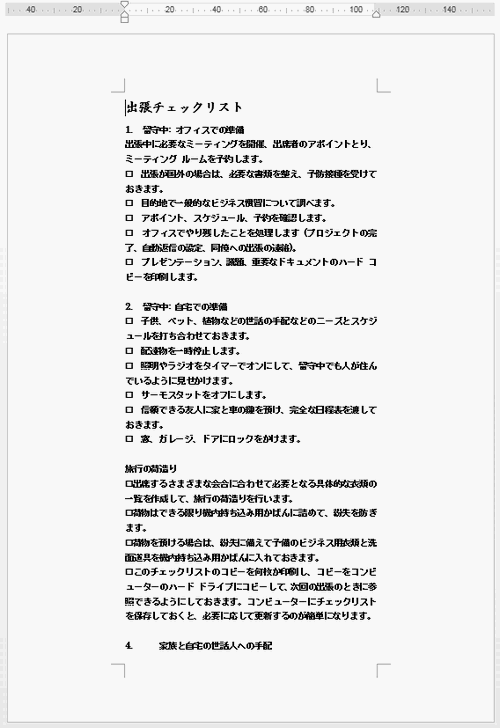


![リボンの[ファイル]をクリック](https://blogger.googleusercontent.com/img/b/R29vZ2xl/AVvXsEjaDrc6YPgB1hEabrgt8OcTIckwd9feRwcqiRX1QFWuKM9kO-XDnegtHLaOgRwsfoCYl0hwAJ9MCm5oxwxcG3GoedQkGD8MK13P0m-c1SngMNXe7MBki9Dq8G1qGKjK63kDazVxzt1JcPPY/s1600/image669-1.gif)
![メニューの[オプション]をクリック](https://blogger.googleusercontent.com/img/b/R29vZ2xl/AVvXsEjuuZklDWWcTMIgBlZj_itnvo-nzrFqvNU4VO2hEskzzdfx0RsRaHOj5FFuvxAlr8JMH-0JXmk4Z7p9LddivoHuoo3NQvHwM06022O_8khmrk5dDEXh6ENwD2MZkag46jZ93qa6J3zw5Z8N/s1600/image669-2.gif)
![[このアプリケーションの起動時にスタート画面を表示する]のチェックを外す](https://blogger.googleusercontent.com/img/b/R29vZ2xl/AVvXsEjbIZgi4A9MXZsVRbTlulY9u2o5SKCcY_nVM_ae8w2aFuq_crWW_zcOGFV8ceFDp1qW5KH5bEzTQ3Nx__mgodBX5q8X88Eunc03mzzRHVPUGZAqOGjmfrrui9d-xT8LIaP_OPQDaAkX8Uyr/s1600/image669-3.gif)

![リボンの[ファイル]をクリック](https://blogger.googleusercontent.com/img/b/R29vZ2xl/AVvXsEgLcLcFFYVsClhMNpM1QVZi-SpA_50aoJhvC2Z0fNW48b0zybZOjEW0lVUu9JN3K2KRPY2A14IY2gyxSexCRUGVBsvs8EWbUCC5Cd8WVoXnpQbrNiqYlVOoVMsbrgS8sy0lQQUXeERipOq7/s1600/image666-2.gif)
![左側メニューの[オプション]をクリック](https://blogger.googleusercontent.com/img/b/R29vZ2xl/AVvXsEh7HzHz856o3OHH9XjcvISHuQayTBM_RrkczW4TtHHSkwTWgwDxDHJrFOPV_T8kkOFdCL6XI4DZ0Q6asyJo4QXGtBRCdQ7hAjaFJ3qMFsX9X3oLUlGCg5u163WN0X7gRPdQIXqxmWgat4g1/s1600/image666-3.gif)
![左側メニューの[詳細設定]をクリック](https://blogger.googleusercontent.com/img/b/R29vZ2xl/AVvXsEhPVqqT3asJEFx_HsHyiECZ7nUJ0aq0aN__Nba-RY3fDBsF-pAFQZwQwhbTdz6wF1_gprR9rnpH9tphiVEKuxVZRl0Vr7H6XC30MzO3V_Ux-6DbEnLXiTOVDPxpSfyznsXlTmRECP9W680y/s1600/image666-4.gif)
![表示セクションの[垂直スクロールバーを表示する]にチェックを入れる](https://blogger.googleusercontent.com/img/b/R29vZ2xl/AVvXsEjzW7zGCTwoF5-s1ckxBS1FdEaO_27vnhu70-aX-SPmRxHTvArP7KENlr25nkX6hYkuESq31GGFxg3fEIW5mAxyv3jWIcSrfpC8yKf_ydnXNPMKUpAvqMkMy4R1JX-XHVIuNYBf4BkPRsuR/s1600/image666-5.gif)
