Word2013で、複数のテキストボックスの位置を揃える方法です。
2つのテキストボックスを配置した画面です。この位置を揃えます。
揃えたいテキストボックスを全て選択します。
リボンの[描画ツール]-[書式]-[配置]をクリックします。
下記から揃える種類を選択します。
・左揃え
・左右中央揃え
・右揃え
・上揃え
・上下中央揃え
・下揃え
左揃えを実行した結果です。
左揃えの場合、一番左にあるテキストボックスに揃います。
スポンサーリンク
2015年5月8日金曜日
2014年10月5日日曜日
時候の挨拶をドロップダウンリストで選択できるようにする
Wiord2013で時候の挨拶をドロップダウンリストで選択できるようにします。
コンテンツコントロールのプロパティが開きます。
ドロップダウンリストの▼で入力した選択肢のリストが表示されます。
ドロップダウンリストを選択した状態です。
ドロップダウンリストから別の部分をクリックすると、選択した時候のあいさつが入力できました。
- ドロップダウンリストを挿入する位置にカーソルを移動します。
- リボンの[開発]を選択します。
- コントロールグループの[コンボボックス]を選択します。
コンテンツコントロールのプロパティが開きます。
- タイトルを入力します。ここでは「時候のあいあさつ」と入力しました。
- ドロップダウンリストのプロパティ部分の[追加]をクリックします。
- 晩秋の候
- 春秋の候
- 向寒の候
- 深冷の候
- 菊花の候
ドロップダウンリストの▼で入力した選択肢のリストが表示されます。
ドロップダウンリストを選択した状態です。
ドロップダウンリストから別の部分をクリックすると、選択した時候のあいさつが入力できました。
2014年7月26日土曜日
バーコードを作成する
Word2013でバーコードを作成する方法です。
バーコードが文書に配置されるので、リボンの[プロパティ]をクリックします。
プロパティのValueに、バーコードの数値データを入力します。
バーコードを作成することができました。
- リボンの[開発]を選択します。
- コントロールグループの[以前のバージョンのツール]をクリックします。
- [コントロールの選択]をクリックします。
バーコードが文書に配置されるので、リボンの[プロパティ]をクリックします。
プロパティのValueに、バーコードの数値データを入力します。
バーコードを作成することができました。
2014年6月22日日曜日
プルダウンを作成する方法
Word2013で、プルダウンを作成する方法です。
リボンの[開発]-コントロールグループの[ドロップダウンリスト]を選択します。
リボンに[開発]タブがない場合は、右の検索ボックスで「開発タブ」と入力し検索してください。
文書内にドロップダウンリストが配置できました、[プロパティ]をクリックします。
コンテンツコントロールのプロパティダイアログボックスが開きます。
[追加]ボタンをクリックします。
選択肢の追加ダイアログボックスが開きます。
表示名にプルダウンリストのデータを入力します。
同様に、プルダウンリストのデータを追加します。
文書に戻ると「アイテムを選択してください。」と表示されるので、クリックします。
プルダウンリストが表示されるので、選択します。
選択すると、通常の入力文字のように表示されます。
リボンの[開発]-コントロールグループの[ドロップダウンリスト]を選択します。
リボンに[開発]タブがない場合は、右の検索ボックスで「開発タブ」と入力し検索してください。
文書内にドロップダウンリストが配置できました、[プロパティ]をクリックします。
コンテンツコントロールのプロパティダイアログボックスが開きます。
[追加]ボタンをクリックします。
選択肢の追加ダイアログボックスが開きます。
表示名にプルダウンリストのデータを入力します。
同様に、プルダウンリストのデータを追加します。
文書に戻ると「アイテムを選択してください。」と表示されるので、クリックします。
プルダウンリストが表示されるので、選択します。
選択すると、通常の入力文字のように表示されます。
2014年4月9日水曜日
テキストボックスを挿入する - Word2013使い方
Word2013で文書内に、テキストボックスを挿入する方法です。 テキストボックスとは文字や表を自由に配置できるもので、大変便利な機能です。
リボンの[挿入]-[テキストボックス]をクリックします。
テキストボックスのヒントです「どうしても見てほしい内容はテキストボックスに入れましょう。テキストボックスは見出し引用文など重要な内容を強調するのにぴったりです。」
テキストボックスの種類の下記リストが表示されます。
リボンの[挿入]-[テキストボックス]をクリックします。
テキストボックスのヒントです「どうしても見てほしい内容はテキストボックスに入れましょう。テキストボックスは見出し引用文など重要な内容を強調するのにぴったりです。」
テキストボックスの種類の下記リストが表示されます。
- シンプル-テキストボックス:既定のシンプルな テキストボックスを配置します。
- イオン-サイドバー1:網かけのタイトルをサイドバーに入れ、左余白に配置します。
- イオン-サイドバー2:大きい文字のタイトルをサイドバーに入れ、左余白に配置します。
- イオン-引用(淡色):抜粋のテキストにアクセント1のテーマ色を使用し、書式を適用します。
- イオン-引用(濃色):抜粋に書式を適用し、背景を塗りつぶします。
- インテグラル-サイドバー:サイドバーを右側に配置し、左側に線を付けます。
- インテグラル-引用:テキストブロックの右側に線を付けます。
- オースティン-サイドバー:サイドバーを右側に配置し、上下に横線を付けます。
- オースティン-引用:抜粋の上側に太い線を付け、下側に細い線を付けます。
- office.comのその他のテキストボックス
- 横書きテキストボックスの描画
- 縦書きテキストボックスの描画
- 選択範囲をテキストボックスギャラリーに保存
- 周囲の線上で移動します。
- 丸のマーカーで回転できます。
- 周囲8箇所のマーカーでサイズを変更できます。
2013年7月11日木曜日
チェックボックスのマークをレ点に変更する方法
Word2013(ワード2013)のチェックボックスのマークをレ点に変更します。
デフォルトのチェックボックスです。チェックすると×マークになります。これをレ点に変更します。
リボンの[開発] - コントロール部の[デザインモード]をクリックします。[開発]タブがない場合は、開発タブの表示方法を参照してください。デザインモードのヒントです「デザインモードのオンとオフを切り替えます」
変更するチェックボックス上で右クリックし、表示されるメニューの[プロパティ]をクリックします。
コンテンツ コントロールのプロパティのダイアログボックスが表示されます。チェックボックスのプロパティで[変更]をクリックします。
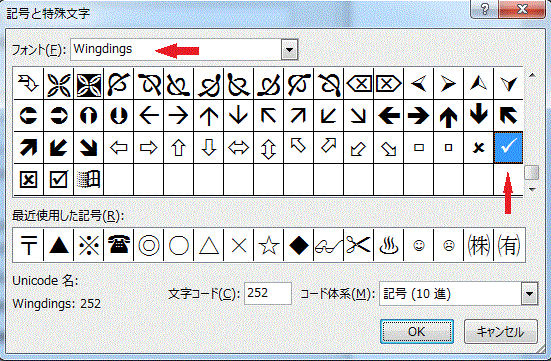
記号と特殊文字のダイアログボックスが表示されます。フォントを「Wingdings」にしㇾ記号を選択します。これで完了です。
チェックボックスを選択するとレ点が表示されました。
レ点のみフォントが「Wingdings」なので、チェックすると文字がズレます。修正するためには全フォントを統一する必要がありそうです。
デフォルトのチェックボックスです。チェックすると×マークになります。これをレ点に変更します。
リボンの[開発] - コントロール部の[デザインモード]をクリックします。[開発]タブがない場合は、開発タブの表示方法を参照してください。デザインモードのヒントです「デザインモードのオンとオフを切り替えます」
変更するチェックボックス上で右クリックし、表示されるメニューの[プロパティ]をクリックします。
コンテンツ コントロールのプロパティのダイアログボックスが表示されます。チェックボックスのプロパティで[変更]をクリックします。
記号と特殊文字のダイアログボックスが表示されます。フォントを「Wingdings」にしㇾ記号を選択します。これで完了です。
チェックボックスを選択するとレ点が表示されました。
レ点のみフォントが「Wingdings」なので、チェックすると文字がズレます。修正するためには全フォントを統一する必要がありそうです。
2013年7月9日火曜日
Word2013(ワード2013)の使い方 - チェックボックスの作成方法
Word2013(ワード2013)でチェックボックスの配置方法です。チェックボックスは社内アンケートやDon't forgetや予定表などで使えます。
リボンの[開発]タブをクリックします。[開発]タブがない場合は、開発タブの表示方法を参照してください。
チェックボックスを配置する位置に移動し、コントロール部分の[チェック ボックス]をクリックします。 チェックボックスのヒントです「チェックボックス コンテンツ コントロールを挿入します。」
チェックボックスが作成できました。
項目名を入力します。
同様に配置し完成です。チェックボックスはトグルスイッチになっており、OFFの状態でクリックするとON、ONの状態でクリックするとOFFになります。
リボンの[開発]タブをクリックします。[開発]タブがない場合は、開発タブの表示方法を参照してください。
チェックボックスを配置する位置に移動し、コントロール部分の[チェック ボックス]をクリックします。 チェックボックスのヒントです「チェックボックス コンテンツ コントロールを挿入します。」
チェックボックスが作成できました。
項目名を入力します。
同様に配置し完成です。チェックボックスはトグルスイッチになっており、OFFの状態でクリックするとON、ONの状態でクリックするとOFFになります。
登録:
投稿 (Atom)


![[描画ツール]-[書式]-[配置]をクリック](https://blogger.googleusercontent.com/img/b/R29vZ2xl/AVvXsEhgVUO-PYJToJLrhWAeL8OohOOd6_pQ_cYbkt6IsUM8huepDvWN0NFALjZDrP082j9OFicDQjALdsQafbe1pXVRqIUCXJig0sW_bWQ2LtN6CSncQezpGhHgdKMKtth4qdY0Qb128v0CuBYf/s400/image553-3.gif)

![コントロールグループの[コンボボックス]を選択します](https://blogger.googleusercontent.com/img/b/R29vZ2xl/AVvXsEg3KD2p4Ruqc2SqPNDcQ-awLt59cO69BIW6Gen0P-7ldnd6ezId1s-AGW8MgdM2HlQBF3Z-cUSWZIsAny2_17iTMMoHWdeGmhTgGlC_jlg8ogDIaW9ZiCLxofSFMjg1pTOuJqOFnOoSNUwN/s1600/image426-1.gif)
![リボンの[プロパティ]をクリックします](https://blogger.googleusercontent.com/img/b/R29vZ2xl/AVvXsEi_OBvOiS0S1rNWjZETSoavJ5Fpu-MJwlTirPjRdc9Croq6DHSzJQxGaY6jQhK_6lzj1yOC5uR8ch1_TWNlhlwEk9nuoCMk5K75IPSx7HHdSxArZlPkw2gBIKu5zsMFnAEphQ1q7YD6Q3Ci/s1600/image426-2.gif)
![ドロップダウンリストのプロパティ部分の[追加]をクリックします](https://blogger.googleusercontent.com/img/b/R29vZ2xl/AVvXsEhTW9nLxl3A9iKvnVAHxOh4Dj02PvfkR7eJJ2TuwtCzfUGszc9Gvl1dkZUK94zgVUWsRJIY8KfT7E_5JGtxTxAnO4K5F6Vq4Fg4rA9w3-0Guqgq1ANRlw3RzUieX6DM5zryejuToN7Xmb_n/s1600/image426-3.gif)


![バーコードを作成する方法 [コントロールの選択]をクリック](https://blogger.googleusercontent.com/img/b/R29vZ2xl/AVvXsEgPlCSp9_Evn5-ZdRRQR6mYoS2vHeORhUGjfx2XPqIKHLiTB88Yuem0VJdY-6FqmH6P8vLsPgqEC01nPZdFclnpImmvJUz1Rao28-UjscdlxSmWs9XxJ-qSz45b5xeX8PGdYacT56pPz5jy/s1600/image385-1.gif)


![プルダウンを作成する方法 [ドロップダウンリスト]を選択](https://blogger.googleusercontent.com/img/b/R29vZ2xl/AVvXsEilHCtime1AoH1e1suYtZDXat3RSXDxzunAh2UmDdH-2Fe27KGW8xIy21MCNPJxSzyBBjodjkRYFseXw5RFdN_xIsRRgDQm2TdmV_AjNdZMb6Ebt0ugQAaIQvnQUAOck4hm9x0rtdc6EW7e/s1600/image355-1.gif)
![[プロパティ]をクリック](https://blogger.googleusercontent.com/img/b/R29vZ2xl/AVvXsEgxDJXP-YD1joY-miwGO89Ad09g25FZvsIMvBkOve2jxk9qKPfqOi7AJJZ4fOvVO2fbNTTToWugrgccFfrfkCJm_0RXG9w0TkNMkSaCHYx0JpHmnIF6t1h9-PT8H4_Qu8QlnuzyfJox2TF9/s1600/image355-2.gif)


![[挿入]-[テキストボックス]をクリック](https://blogger.googleusercontent.com/img/b/R29vZ2xl/AVvXsEipgmijjDx8CmZ81LmNEAIrfnRaaR1YGC2_Y7mRe00c-gj_-78NCOzkMPRiePe7w1gwqeWY4nZG6TW7fb6X1R7dnPhb74cqPQA_WjRtt7mf4GESRO029JCzR2j7Fe69xCVspxBANX7ZCN4N/s1600/image210-1.gif)


![[デザインモード]をクリックします](https://blogger.googleusercontent.com/img/b/R29vZ2xl/AVvXsEj6K2URRXzIyFN-7Hafbg_K9FOifxEZzm5yRUKIXOX3grsgNthAKzSRZDi4XV0Kv5Xjg33lDu-gavw37VKsJC4gpx_wOPUi8yPGWaiVH_sevmb_EWHKzhzudMmdYRPBOIEIndWB-i9_v3rt/s400/image53-2.gif)
![メニューの[プロパティ]をクリックします](https://blogger.googleusercontent.com/img/b/R29vZ2xl/AVvXsEgBqz-LpKjDSEFGnPFsSFTZH2ENzEKa8BBXYdLnFe41VgY_1IDCw3SIiRalbUuFTUbbajNZBWeA8woi48dukoogj9CDjSaqjPxMN_x3RqyLIi7oBxcu53o_SXQkm8ZM8n-KdHTwTnsvcIwb/s320/image53-3.gif)


![リボンの[開発]タブをクリックします](https://blogger.googleusercontent.com/img/b/R29vZ2xl/AVvXsEjlWk2UpsUozlO15qguRnOy-SR8cD2aI2SBQLeZoYj1HPEAOyykc11Jf_MPoxDlLNto2WMVHHwdFh3zWPbeoXTMWZV8NWbHEyNKsK5cHx7QNBmHO2NW5B4W4xkfK1WvQFHWRY2ukXAYam41/s400/image52-1.gif)