Wordで、セクション毎にページ番号を1から付ける方法を掲載します。
下のページ番号が表示されている文書で設定します。始めに3ページ目からページ番号を1にします。

1.3ページ目の先頭にカーソルを移動します。
2.リボンの[ページレイアウト]~[区切り]~[次のページから開始]をクリックします。
これで3ページ目からセクション2になります。
![3ページ目の先頭で[次のページから開始]をクリック](https://blogger.googleusercontent.com/img/b/R29vZ2xl/AVvXsEjVKZhvmT_kMLt5jYbPH0wJZ1aBRU2_pTxQBW9tBsRfTykUyAlGdaoOhVRiCP4koeetgH8tU7_UFspDZEYavT4O4ldc9DY0d2ymVfKJxR2DFgvzxKYfLD47kfV7p7PuKHv8aNHmlQzNK_k/s1600/image941-2.gif)
3ページ目のページ番号をダブルクリックし、ヘッダー/フッターに入ります。
リボンの[ヘッダー/フッター ツール]~[デザイン]~[前と同じヘッダー/フッター ]をクリックします。
![[前と同じヘッダー/フッター ]をクリック](https://blogger.googleusercontent.com/img/b/R29vZ2xl/AVvXsEiQrz8CCvaV3iS2ns76HmXo1wUhm4x6BVHVKjB-DhDc0g8GG9kZpOejRpoqgYJkm5pzIJrxH9li2WnmNEgbTECVQ8cxt1XbHKubE05yE_L9uyGmP9JGpeZquEUPwEQ2GNJOctt01nt_Z1w/s1600/image941-3.gif)
すると[前と同じヘッダー/フッター ]が反転表示ではなくなり、ヘッダー/フッター部分の「前と同じ」の表示が消えます。

リボンの[ページ番号]~[ページ番号の書式設定]をクリックします。
![[ページ番号の書式設定]をクリック](https://blogger.googleusercontent.com/img/b/R29vZ2xl/AVvXsEgW40KAXM0V7KWNGkD2hh4q3l6N2lfvoSCup0VT0RG3_7y6aUHZ2payRfyEeUxPhGYgxzr223LinWeromAo5q54o5sA_-88SMG71sS_rvzvg55V8oWNnKqU4vhnI0lBAKkt7-WX_f8I2to/s1600/image941-5.gif)
ページ番号の書式ダイアログが開きます。
連続番号の開始番号に1を入力し[OK]ボタンをクリックします。

これで3ページ目のページ番号が1から始まります。

同様に5ページ目も1にします。
5ページ目の先頭にカーソルを移動し、リボンの[ページレイアウト]~[区切り]~[次のページから開始]をクリックします。
開始番号などの設定ができているので、これだけで1から始まります。


![セクション区切りの[現在の位置から開始]をクリックする](https://blogger.googleusercontent.com/img/b/R29vZ2xl/AVvXsEjDGh67r6Rax5nTCTyEmKO_AO24fkUVW9g_n4iFf7a_dskI_QqggaEFrTXuFom1SXvvxhskpd1zPMOMuCy0empxdZkd5gqOJ5WX5ORJ6LVF0OC1MVjlg3EdBvbqsXo4G71vU2ZmAU7xHTY/s1600/image867-2.gif)

![[フッターの編集]をクリックする](https://blogger.googleusercontent.com/img/b/R29vZ2xl/AVvXsEiN1MMP5-nfDohk9VVICxPko9mY-A7Yb_6mLKybUMi3VriYB957I2ibYdvFVXJgPD5IlfDws8JtRPOV6o7IebnM96CBFP5Uf7JYPCHuRya7IEgiejpeNru6oGQfwwYTEURapcctfl19x9o/s1600/image867-4.gif)

![[前と同じヘッダー/フッター]をOFFにし[番号のみ]をクリックする](https://blogger.googleusercontent.com/img/b/R29vZ2xl/AVvXsEhhpgRak3aci9t2-yxM3daI0nSNO42igamHPEk851pMJG4lolZuendzB8vxZSeXXQHa25Gzsqh6thgrJ5N3IIABLw9pZJmILPZS07APHf62vxgQxKtAakygVIXnoOa-9rJowj2zAyqqLDg/s1600/image867-6.gif)

![リボンの[ページ番号]~[ページ番号の書式設定]をクリックする](https://blogger.googleusercontent.com/img/b/R29vZ2xl/AVvXsEhMnM0MJdZTdhMEM09AOmIG_3G09dzQHC7rgGyzXePN7HJIGrhGEdWl7NqMBRDIxgIC1g4yM8VK_RF6akgL-vgJEcmgtSz86eJsVl0sI7NqJHmTAuZ4vXbJEJmTXwvpRvLGFYUmQTUP5x8/s1600/image867-8.gif)
![連続番号部分の[開始番号]を「0」にする](https://blogger.googleusercontent.com/img/b/R29vZ2xl/AVvXsEgsCGA6ohmr3Hetec3PKs1mNt99s9_ZmKVQnej2t2zpeDqkBwKTtTlDqF8EIH69kizFc9dYZoPM0KSIQO_PIvBOncRLCU6cVg0ocStxCrK8u4sSvNvUUZiqrqtqQg-3I22GS76deoJrYQc/s1600/image867-9.gif)


![セクション区切りグループの[現在の位置から開始]をクリックする](https://blogger.googleusercontent.com/img/b/R29vZ2xl/AVvXsEjmriuEwUooZqoKmAH6qkGAC1x3NA1536kA3LhSsxXdAJPM0X_ZN6JWuCBGVZL0cKQGM9TsJsnI4BAxijTBFEWJgfYdhYMYOluzm1lOUB8QvJT7ym2qryVGr6gE2OzHExT2QoZR_YP1ioKq/s1600/image794-2.gif)
![ナビゲーショングループの[前と同じヘッダー/フッター]をクリックする](https://blogger.googleusercontent.com/img/b/R29vZ2xl/AVvXsEh0d7DjOnxo-GDBcCWAiVE3oTGx9uzoVidVdwWMozFqIArrQzaCPVtFy5IPmkzX-XB4L1I38n4khTlkROI_6yvfVXO1euS5wac7FJdvAyljX4MYpRRw2jgONstBf8X_iY6NCIfb7LN0se5T/s1600/image794-3.gif)


![[ページ番号の削除]をクリック](https://blogger.googleusercontent.com/img/b/R29vZ2xl/AVvXsEiSAVzrxt1uXwsbL2o6IaAQVEGlqjd58PINmQQz6dQcyjhTugACLdfR9dpSqxdfqjMOjOQR6fGo2gBjMB0xlBoMGNLB7RIP0Mqid01I34XWlWt-FFYz106PWZavFmJIkV9q9SvTE4xlD7J7/s1600/image793-2.gif)


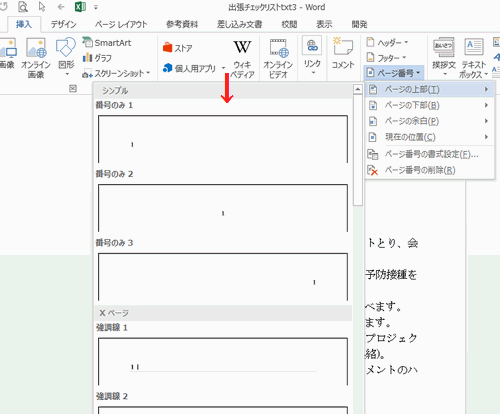


![メニューの[ヘッダーの編集]をクリック](https://blogger.googleusercontent.com/img/b/R29vZ2xl/AVvXsEgHjPBdVR4wdI2mAX-a-Gafqs57Uq1qHqQBW7oJtPxCFLLPaHn7cQlINu1-DmZbJaOQhsqiReF8MGBn5RT1l81KqpODpxu7wiiRMmVSlCmHOXngXG5bDMNQe4aE41x1XwWFetceYgpoqzAE/s1600/image743-1.gif)
![オプショングループの[奇数/偶数ページ別指定]にチェックを入れる](https://blogger.googleusercontent.com/img/b/R29vZ2xl/AVvXsEhfyi0HoLr-sGB3T05xSiyGPfVPah4O-Gy8T2Db343-nZpc4uWczD9IR3bXtqThgM6FHhuwKkzBbon5-nd3J64kz5ZB6WPRlOOJh3TYV6pjpc5ot5tjEwjEPAR8f2BKWddBjQm2k9W_azQd/s1600/image743-2.gif)


![[挿入]-[ヘッダー]か[フッター]をクリック](https://blogger.googleusercontent.com/img/b/R29vZ2xl/AVvXsEh_8adktMsZo4PZhFXWhKAISNNRyKigWqrCM52ppRFW2Hv392Ml4KUSjV5UJkf_OKAi_jBm2pIoAHhlQw9p_nLPICBcTjh0qjVRgIYVLGfmCwQDwZWr7fwu84dV68Ez_IEPW1hha8Qt20Ix/s1600/image698-1.gif)
![表示されるリストの[X/Yページ]をクリック](https://blogger.googleusercontent.com/img/b/R29vZ2xl/AVvXsEg8gsQL8-y-PFpZZFUAiks5my8M_Gw86r_X-FNzdA2pOHosnz9M4prvcKQFanVeIdevOjtRo2qH-i5hBM7-adgHLU7Yn1HRg2RLoF5EBMw9-rzottCH5sEGapN5W7oTf1Ap17uSCMzoWS9f/s1600/image698-2.gif)

![[文書パーツオーガナイザー]をクリック](https://blogger.googleusercontent.com/img/b/R29vZ2xl/AVvXsEiuFOsO7Lio1HdkG3o5neCT24Q-xXt4OiVBNcWrWlWL11smA0shg8G9JFCXUmF6IzQx7XP-PwguXvl3zSOfjhpZYzukW1YwUwj1EzCAfUlGrxew5MNdswNYEIh_-i4yb88Ato08XUg1xDw-/s1600/image623-1.gif)


![[挿入]-[テキストボックス]をクリック](https://blogger.googleusercontent.com/img/b/R29vZ2xl/AVvXsEgIrfvptZ28DOLZjCGFMHDOB0xM_1xkxy9yZrf3fYYhsA3TX5VC0AYyoHtSjmHNcU72FcXvk-OnBdCH-2SvoyoreZM4O9ngtFunOYzFONk2yXsvktUVk98tgvcUl9bhg5DOpchmOyvA109h/s1600/image538-1.gif)
![[ページ番号]-[現在の位置]を実行](https://blogger.googleusercontent.com/img/b/R29vZ2xl/AVvXsEhF2dM9_3PebhCcLABu5-DGi6BZIiu237-11_rPm9aw35wBU8yTmx_1Vx6JOXE-CPDDpyjPJ8UI5cKLEKByu9xsbHvvjo898xpYVqJ4P1jfL1pBZ86KSsDO_H3mTUpPKSuah1bAx0hqCq1Z/s1600/image538-2.gif)

