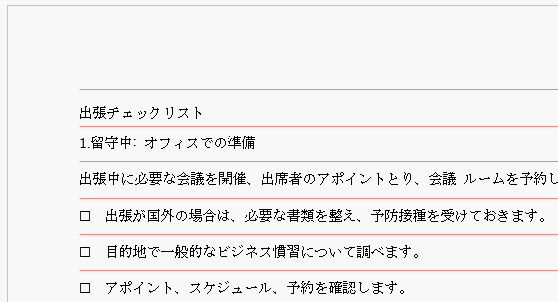
Word2013で、異なる用紙サイズを混在させる方法です。
用紙サイズを変える位置にカーソルを移動させる。
リボンの[ページレイアウト]-ページ設定グループの[区切り]-[次のページから開始]をクリックします。
次のページから開始のヒントです「セクション区切りを挿入し、新しいセクションを次のページで開始します。」
![[次のページから開始]をクリック](https://blogger.googleusercontent.com/img/b/R29vZ2xl/AVvXsEjbveoc3kuizbP6wBKzX-p3K4DjMg3waprvGAAXG4c4zHCtRQZijRFKKI_AJapdV0Vn3KZwe8Qd1U4HjLiNXjxaozlWGogbEywWAMMpUvxvqJeFytbajhUw-tz-DfWovyG7uhyphenhyphenczzyESA2R/s1600/image735-2.gif)
これでカーソル位置から、次のページに移動し分割されます。

カーソルは次のページに移動しているので、用紙サイズを変更します。
リボンの[ページレイアウト]-[サイズ]で用紙のリストから選択します。
ここでは大きさが分かり易いように「L判」を選択しました。
![[サイズ]で用紙のリストから選択](https://blogger.googleusercontent.com/img/b/R29vZ2xl/AVvXsEirdZ_OZ4A83v86rhUTDnRe7BdPlL008fB_DH3D_LPcjkXL3cUAH9yqVccxQl2XzX6h1F6bakvq9cEfu4k4z7Gin4q7DfXSmcATBzOOnpUy54rkJcNOPy-jrNsX-DUrPf2FGs8zyuPieYGQ/s1600/image735-4.gif)
異なる用紙サイズを混在させた結果です。
上はA4で下はL判サイズになっています。


セクション区切りを挿入する
セクション区切りを表示する
用紙サイズの変更
用紙サイズ一覧表


![表示グループの[グリッド線]にチェック](https://blogger.googleusercontent.com/img/b/R29vZ2xl/AVvXsEglYUeFqPheiwDZnpoeVyuPdnBt2l7DMOwpBx198D20NCJpeWW92a9X8nMam2O6dk9EfkFG9ImhZbLZ62yh678MmKZd8YvfnnOYpN8P-75ju8rUp4a4pYb6TZPeaWiMn4yxuqbAFGzFJuEo/s1600/image644-0.gif)

![[図形]-[直線]を選択](https://blogger.googleusercontent.com/img/b/R29vZ2xl/AVvXsEgFTNk30NLOItzrFOVFcTiunkWrlRjQFWrp9BnsJYvL8fEfgs_8HkBIUN7nXspzgEcremceXSSbjDpVG9Kzlzh714yNmG0u9NCChxo_NTXap0y88A2rmqa-gI-t4Jld5wb3tP4FgkBDrwuz/s1600/image644-2.gif)
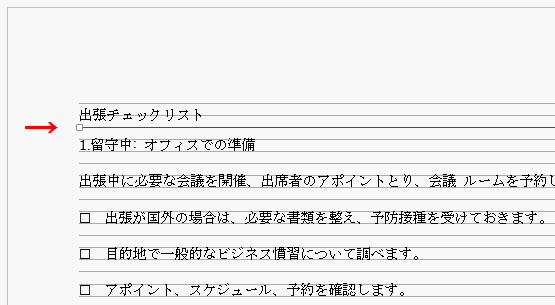


![Ctrl + x キーで[切り取り]](https://blogger.googleusercontent.com/img/b/R29vZ2xl/AVvXsEiAEPhxFGbh0OReVCveJ70eibDmRxj3KZV7vMOq_2nncv3OBISc1Tszaf9pV3Chry-7G2fX9AbmE5XYfXV_X1Ibb9W5mLeY_CFv9IgBGvl49FwJdzdZWUKOZ1a01PzevE6BU8gKsZq2QtcZ/s1600/image644-6.gif)
![[ヘッダーの編集]を選択](https://blogger.googleusercontent.com/img/b/R29vZ2xl/AVvXsEgP9ctvkgJHt-4qjYjtK6Nw6Lhea4r-fzztJXuT1xTTYv-aNBkSgQTa3W5Uv7ZZxRRPnXaivcFTc1GR5ZacDfa_aLrkd9DdQFLxUXi4-zmDz7W6asL9Tnj8h-huPsgXbecGt-8cDd2NAv6W/s1600/image644-7.gif)
![Ctrl + v キーで[貼り付け]](https://blogger.googleusercontent.com/img/b/R29vZ2xl/AVvXsEiKRci3kctqcx0hEW2v2KZsK4RGvt0zFBH2fausdTWj2mPuxGPghQ1qwsk-JAuKJtDpU4OHTeU6TmWkeMAxsnXXCtWdEeFSr35NiFGC9kCuVAf7z_HH2OptKSlRhUaeSsHJp3tTVT7LLT-N/s1600/image644-8.gif)
![[ヘッダーとフッターを閉じる]をクリック](https://blogger.googleusercontent.com/img/b/R29vZ2xl/AVvXsEhw3mp55c2NDf4drApmklbFUNV4vFMYifmD2_p3N7pDOamSokUwD7TU4PSnJ1vzE97_DURUfgd4n290sVqJIV8XHy_Cne2CtOXNqZonhWNOEHz7GRNIJhT_Lh532C7W9Q-vtQkRmITm5emZ/s1600/image644-10.gif)
![[グリッド線]のチェックを外す](https://blogger.googleusercontent.com/img/b/R29vZ2xl/AVvXsEgqT4UDPAxQUI3zhacmx-D5WpRtEV_WiOuBDk9UgudYPP3P8iTmFh0MkVo_-UCR1NcbpC7s9k6wi61dU06KkYMIEUj7hIpsCSxo3w_rnuyTddmp63-SiNKJ8cSh58EipA1pQSNUL4o06-Wd/s1600/image644-11.gif)