Wordで、Tabキーを押した場合のタブ位置を変更する方法です。
デフォルトのタブ位置
下のカーソル位置でTabキーを押します。

デフォルトのタブの移動量は下のようになります。

タブ位置の設定を変更する
リボン[ホーム]~段落グループの右下ボタンをクリックします。

段落ダイアログが開くので、下の[タブ設定]ボタンをクリックします。
![段落ダイアログが開くので、下の[タブ設定]ボタンをクリック](https://blogger.googleusercontent.com/img/b/R29vZ2xl/AVvXsEjA-AHhWo8jZ3RfznIQxQN4JGGfhZJEaDMoAq05Ci0HHoz-73M8jXZGYivM-tlD2Lo2RckGZu3_nPEhvdF7hl0TPoYeKfyHqAIKo7UoCF1gyXCP1TKmgn-X02bcZ991oKyQUT5NHX_OWPI/s1600/image966-4.gif)
タブとリーダーダイアログボックスが開きます。
タブ位置のデフォルトの既定値は14.8mmになっています。
この数値を変更し[OK]ボタンをクリックすると設定を変更できます。

タブ位置をデフォルトの半分、7.4mmに変更した結果の文書です。


![[インデントと行間隔]タブのインデント部分の「左」に0を入力](https://blogger.googleusercontent.com/img/b/R29vZ2xl/AVvXsEhgsCh2KnqquOfrLr21HbZANhfdMhhIH0pic8ugnhRWtWKv49CSRTMarXzaFRmUkY0ekx139Vi9nNRGo4tKjek9n_HvSE_VyEWTouJf3hYtvs8H0TYdztK1MkN9oR4-yx1OjVpqNzyWTsA/s1600/image965-3.gif)

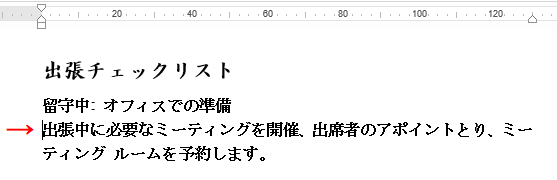
![インデントを増やすには、[Ctrl]+[M]キーを押します](https://blogger.googleusercontent.com/img/b/R29vZ2xl/AVvXsEjwOjyTG8uhTiCMKZVOsJGHHbRogmFIK0Jep8S0-A2u_IEYwwRlKzNnDptCrNxsHfZ2vPFS6WOrG-oKlLDqNGrPzPk0ecN6Z451LqJUGPSYZc6ImmPo6R2J-KgfrRVXu58wB1ZKtARM4-w/s1600/image964-2.gif)


![[インデントを減らす][インデントを増やす]をクリックし調整する](https://blogger.googleusercontent.com/img/b/R29vZ2xl/AVvXsEg8UNzTCBAWZX_LUHSjj4ZzeWJuLs0lFIdFKTUrhAkxwQe8O9iDT4oyAjxSZMiXrrDTlXeJgjx-Gw1gIBv7ouZZf3-YHmSY4nfvv1S_3iFpcIe9c2OSHFkK4tpwy0zb69gqDOAQur4IVvA/s1600/image888-1.gif)
![[インデントを増やす]を3回クリックした文書](https://blogger.googleusercontent.com/img/b/R29vZ2xl/AVvXsEhOx4sU2MTTyMJVY8G91x5es_mkTTVxsBsMTBC2kQRcfTMOYGE3TafmfUVAkYrewzLsc8Usl_bTCdOjYYAm_t9s-q3mOlWZSX7Nv-PBN1-72K9FjCMa3bUBYC6Vgg4HMMK__D3nmp74AP4/s1600/image888-2.gif)


![▽マークが[1行目のインデント]です](https://blogger.googleusercontent.com/img/b/R29vZ2xl/AVvXsEhwAGARhwodkGTWjaR5HqpVaPtcGTy8XO2A-2GX5RVAJeHBe75l9NHfB31NLx0_cQq_xSqbjd5wMUfJfHLSa3WkDvYiPGtz5bx2xiaRL3jS17iTaTUlU1unDWnc7_kTwewa6CKR37OH0bBS/s391/image46-2.gif)


