Wordで、インデントとぶら下げインデントを行うショートカットを紹介します。
「インデント」とは、字下げのことです。「ぶら下げインデント」とは、段落の2行目からの字下げのことです。
インデントを行うショートカット
インデントを行う段落にカーソルを移動します。
段落の先頭でなくても構いません。
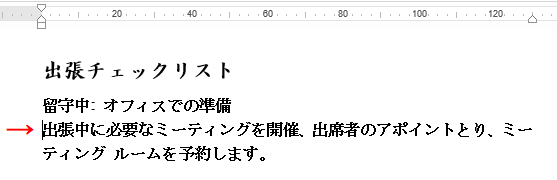
インデントを増やすには、[Ctrl]+[M]キーを押します。
これで下のように段落全体が字下げできます。
インデントを減らすには、[Ctrl]+[Shift]+[M]キーを押します。
![インデントを増やすには、[Ctrl]+[M]キーを押します](https://blogger.googleusercontent.com/img/b/R29vZ2xl/AVvXsEjwOjyTG8uhTiCMKZVOsJGHHbRogmFIK0Jep8S0-A2u_IEYwwRlKzNnDptCrNxsHfZ2vPFS6WOrG-oKlLDqNGrPzPk0ecN6Z451LqJUGPSYZc6ImmPo6R2J-KgfrRVXu58wB1ZKtARM4-w/s1600/image964-2.gif)

ぶら下げインデントを行うショートカット
ぶら下げインデントを行う段落にカーソルを移動します。
段落の先頭でなくても構いません
ぶら下げインデントを増やすには、[Ctrl]+[T]キーを押します。
これで下のように段落の2行目以降が字下げできます。
ぶら下げインデントを減らすには、[Ctrl]+[Shift]+[T]キーを押します。


![ショートカットキーの[Ctrl]+[Enter]を押します](https://blogger.googleusercontent.com/img/b/R29vZ2xl/AVvXsEjYwyC0YkBtMO5R0311JNwyFnvCs90DbLpiAZXFqMu8Ml7FiTtp50luHrDeSolQCqT9GPPamwk3z-fwjGjgaxZCrM0VgzsNrSmIC4lobKdrC1_cqY-BHC8FFkK5mEkTd89gaHmR93a1e4o/s1600/image963-1.gif)

![[編集記号の表示/非表示]をクリックしONにします](https://blogger.googleusercontent.com/img/b/R29vZ2xl/AVvXsEj3YUnLPbtCXbQCkIRatMjQiaKUoXgQseeCBfCFLhwOXewODe-hDNVaqzUu7g5oa255hvUuzzpdx6YchMUvWC-YZrZFzyQ7hv_8pTpZiodCPbegdhQebnph5Ok0Z-S1CzyMTAqNmFFoNn0/s1600/image963-3.gif)
![表示を[Delete]キーか[Back Space]キーで削除します](https://blogger.googleusercontent.com/img/b/R29vZ2xl/AVvXsEjsumGBpnDAoYMHOaEGMxM6saMCZYSUbibTf2DUlrz-PBjIqLMBDRjT8FgMAANwlzU9BvOQ0rNA834HKqWRl0dmpXp0B2MTEDa6yjDU9REs2Io31v2BkOriwnuWwU5CGubCDdLQ0z_o19A/s1600/image963-4.gif)
