スポンサーリンク

2016年4月16日土曜日

連続した文字列それぞれを囲み線で囲む

Word2013で、連続した文字列それぞれを囲み線で囲む方法です。

それぞれを囲み線で囲むことができないことをやってみます。

1つ目の文字を囲み線で囲みました。
1つ目の文字を囲み線で囲む

2つ目の文字を選択し、リボンの囲み線をクリックします。
リボンの囲み線をクリック

別々に設定したのに、連続した文字列全体が囲まれてしまいました。
連続した文字列全体が囲まれた

個別に囲みます。

1つ目の文字を選択します。

1つ目の文字を選択

Ctrl + F9キーを押し、フィールドコードを表示します。
Ctrl + F9キーを押し、フィールドコードを表示

1.文字の先頭に「eq」と入力します。
2.文字の後ろの空白を削除します。
文字の先頭に「eq」と入力

1つ目の文字を選択し、リボンの[囲み線]をクリックします。

Shift + F9キーを押しフィールドコードを終了します。
Shift + F9キーを押しフィールドコードを終了

上と同様に2つ目の文字もフィールドコードで編集します。
2つ目の文字もフィールドコードで編集

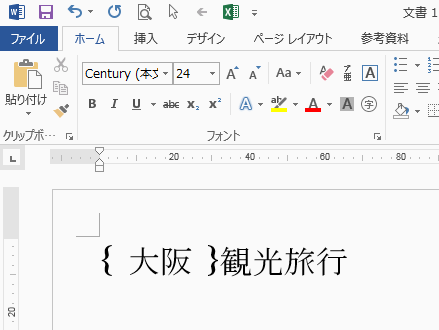
Shift + F9キーを押しフィールドコードを終了すると、連続した文字列それぞれを囲み線で囲むことができました。
連続した文字列それぞれを囲み線で囲む

関連する記事
関連する記事
文字を囲みます
囲み文字を使う
囲い文字を作り背景に色を付ける

2016年4月12日火曜日

囲い文字を作り背景に色を付ける

Word2013で、囲い文字を作り背景に色を付ける方法です。

囲い文字を作成します。

1.囲う文字を選択します。
2.リボンの[ホーム]-フォントグループの[囲い文字]をクリックします。

囲い文字が開くので、スタイルや文字を設定します。

囲い文字が作成できました。

囲い文字の背景に色を付けます。

文字の先頭に移動し、「Shift」+「F9」ボタンを押します。

フィールドコードが表示されます。

囲い文字をべた塗りの記号に変更し色をつけます。
ここでは「○」を「●」に変更し赤色にしました。

表示する文字、ここでは「秘」のフォント色を白に変更し、「Shift」+「F9」ボタンを押しフィールドコードを終了します。

これで、囲い文字の背景に色を付けることができました。