Word2013で、書式設定の「段落の間隔」で、狭くする・広くするを行います。
リボンの[デザイン]~ドキュメントの書式設定グループの[段落の間隔]で表示されるリストを選択します。![ドキュメントの書式設定グループの[段落の間隔]で表示されるリストを選択](https://blogger.googleusercontent.com/img/b/R29vZ2xl/AVvXsEiK9SlMMwm8f2XLjm7y2bfsL4SVHeDGC85G76KbKQUDy-VtYyKVoSGx_huxqEgAdhW9l3CeYEt7cT2rxbbQaCA-gQ3VbNwTJ1yINBsvlTCaUa4IgiuJPP_FkpBiugfXnf2A467VXixi6L0/s1600/image844-1.gif)
既定・段落間隔なしの文書です。
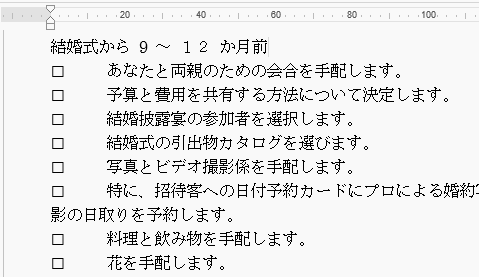
段落の間隔を狭いにした文書です。

段落の間隔をやや狭いにした文書です。

段落の間隔をやや広いにした文書です。

段落の間隔を広いにした文書です。

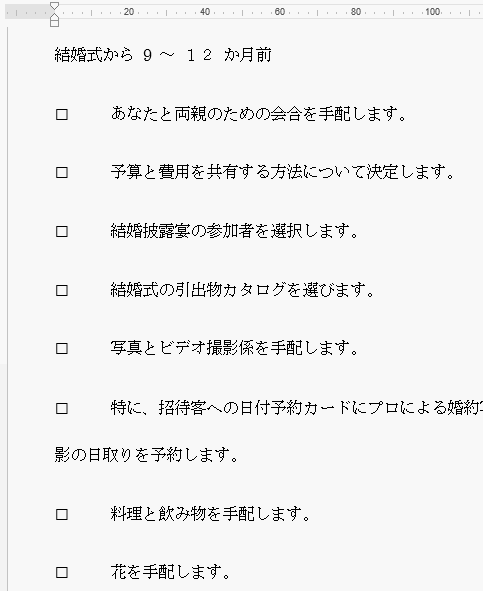
段落の間隔を2行分にした文書です。

スタイルで段落の行間を変更する
文章の段落の途中で次のページに別れないようにする
段落番号の振り方
選択した行の、段落間隔を調整する


![[デザイン]~[テーマ]の一覧から選択する](https://blogger.googleusercontent.com/img/b/R29vZ2xl/AVvXsEi57xy51VfUhoqDnfRnLoLHkjannvjaqvqyYS_p_LsGacA9rilc1DXUWyIz5nsWZn34lGYzNDM41wD4vErW2dLqCP3AHZlNzrUJ8nzFVO2qcqCsZMsZs2Rrn9hGxI0db-UJVXdajdaTXL4/s1600/image843-2.gif)


![[デザイン]~[配色]の一覧から選択する](https://blogger.googleusercontent.com/img/b/R29vZ2xl/AVvXsEhybI2CkWFk1xUng2rmSjGlitSVqizVKO60lOQn8hS88EMiFVVM3t2PprRCKR0buh0R-m7HwiTetXImHs9iJO28vKI85H7V5df1whKFADLIhkiClgtdMF1S1mVFrLNN5kvl_BvRXQYpUB8/s1600/image842-2.gif)

