Word2013の表のスタイルの設定方法と、背景色を変更する方法です。
≪表のスタイルの設定方法≫
1.表内にカーソルを移動します。
2.リボンの[表ツール]~[デザイン]~表のスタイルグループの[その他]をクリックします。


これで表にスタイルを設定できました。

≪表の背景色を変更する方法≫
1.背景色を変更するセルを選択します。
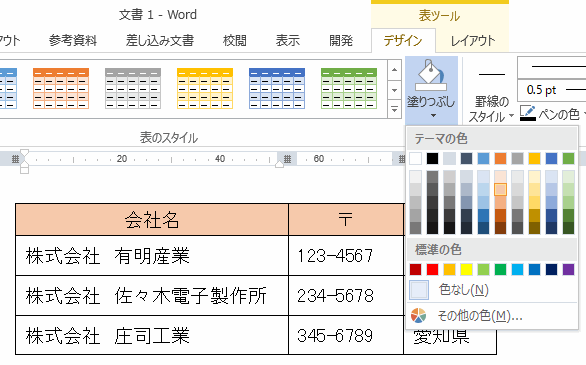
2.リボンの[表ツール]~[デザイン]~表のスタイルグループの[塗りつぶし]をクリックします。

これで表の背景色を変更することができました。

表の行高さを同じに揃える方法
表を自由な角度で回転させる方法
表を自由に移動する
表をコピーする
表を固定する方法


![リボンの[挿入]~[表]~[表の挿入]をクリックする](https://blogger.googleusercontent.com/img/b/R29vZ2xl/AVvXsEiyCKRvXXpnBtGK543FHcwsEng1wcqxYJrv0HkImKEoOZiklwjCJJYGNHdwEq6XVhFYRTcKDji-AYDVcBZ8DDmkWgQ-phuYAJWvapCnMmZ7GqZoEzQNPv3lFfpsd0N494f4RqixQYYmOsw/s1600/image900-2.gif)


