ワードの使い方
ワードの編集・表・テンプレート・図形・罫線などの使い方を掲載しています。
スポンサーリンク
2016年4月19日火曜日
離れた複数の範囲にインデントを設定する
Word2013で、離れた複数の範囲にインデントを設定する方法です。
下の文書でインデントを設定します。
1つ目の範囲をドラッグし選択します。
2つ目の範囲をCtrlキーを押しながらドラッグし選択します。
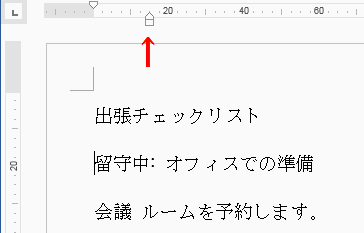
左インデントを右にドラッグします。
これで離れた複数の範囲にインデントを設定することができました。
関連する記事
インデントとは(段落単位で字下げする機能段落単位で字下げする機能)
ルーラーで設定できるインデントの種類
選択操作のショートカットキー
一部分の文字だけを選択する三つの方法
2016年4月18日月曜日
インデントを設定するショートカットキー
Word2013で、インデントを設定するショートカットキーです。
■インデントを増やす/減らす
カーソルが矢印の位置で[Ctrl] +[M] キーを押します。
するとインデントが増えます。
[Ctrl] +[Shift]+[M] キーを押すとインデントが減ります。
■ぶら下げインデント位置を増やす/減らす
矢印の位置で[Ctrl] +[T] キーを押します。
すると、ぶら下げインデント位置が増えます。
[Ctrl] +[Shift]+[T] キーを押すとぶら下げインデントが減ります。
関連する記事
インデントとは(段落単位で字下げする機能段落単位で字下げする機能)
ルーラーで設定できるインデントの種類
インデントを使う方法
ショートカットキー(Ctrlキー)一覧
ショートカットキーでタブ位置の設定を一括解除する
ショートカットキー(ファンクションキー)一覧
新しい投稿
前の投稿
ホーム
登録:
投稿 (Atom)


![[Ctrl] +[M] キーを押す](https://blogger.googleusercontent.com/img/b/R29vZ2xl/AVvXsEjMp353JOa-cQAPrdS076M7Dg2eNtv88giiXvNxo95N2zGCxpw6Oc3fvobBtybyPM_ZdtlUXC7TVxR-JDCd78Qir9-A7nM0aIjnyRQhd9wa5mORCXuvR0Qbr-ghOXPACDO6KgsaXIJC2O36/s1600/image757-1.gif)


![[Ctrl] +[T] キーを押す](https://blogger.googleusercontent.com/img/b/R29vZ2xl/AVvXsEj8R2fFtW1JLaU6mr4bQ_g-p72MhgpNH8mzmtvthrYHuv8oTvtTtkBlA7mxovaT9YdVTI-TFxgIoSosgpOxW1LCafCY5doygZLmNE8EGzsyAA7J9ugGhRWtRP-iP0fOx6lqSS_Jjt_rQPM0/s1600/image757-4.gif)