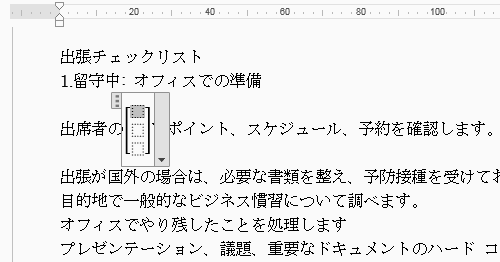
Word2013で、複数行を書式付きで登録し、簡単入力できるようにする方法です。
登録はオートコレクトを使用します。 良く使う会社名・部署名・住所などを登録しておくと大変便利です。今回は下の部署名と内線番号の3行を登録します。 良く分かるようにフォントサイズと書式を行毎に色々と設定しています。

オートコレクトに登録します。
1.登録する行を選択します。2.リボンの[ファイル]をクリックします。
![リボンの[ファイル]をクリック](https://blogger.googleusercontent.com/img/b/R29vZ2xl/AVvXsEgEoKxfQGA8x7z9RHrcHX-jTBg1c3oZX8TVEUZvfP8ihwQYEOOwYA-34K-6_-eVbKh_KE2yHuPRkPTAjSiFxVZbj6uxLEegLUG7QXDHNpAADUlEwi5d8-L0CqZPvIeR_JSv-9H4m8qBdWJR/s1600/image754-2.gif)
メニューの[オプション]をクリックします。
![メニューの[オプション]をクリック](https://blogger.googleusercontent.com/img/b/R29vZ2xl/AVvXsEgHGdHuVlVDxGSYNzj32BmvjjF5PaQ32kfEWRPXsnTgsl-ZAqTi4KhbjZZuE8DbTPi6WNu_qJ0pMYVEFqKj8C5KkuOKICoSX-O36Xjm2udbrpkoVuwAeC1Nnb0bTOotx7SnLIsNuF_sHF9h/s1600/image754-3.gif)
Wordのオプションが開きます。
1.メニューの文書校正を選択します。
2.オートコレクトのオプションボタンをクリックします。

オートコレクトが開きます。
1.[書式付き]をONにします。
2.修正文字列を入力します。ここでは「部署」と入力しました。
3.[追加]ボタンをクリックします。
4.[OK]ボタンをクリックします。
![[書式付き]をONにします](https://blogger.googleusercontent.com/img/b/R29vZ2xl/AVvXsEg3PGkfR_RBreNcdeuHg-bcTP9ShbboNJAmJnht0wEkkVbDPef1nCkYvhsmArcQYlE73-uzt96fTnrQU9rOGfQwl57YUZ5UKFN03RhRIyOoLSPzImPAkLO5xRBTAq1bldRMv6qJmM2VnLGP/s1600/image754-5.gif)
登録した文字列、ここでは「部署」と入力します。

すると登録した複数行が書式付きで表示されます。


オートコレクト変更・設定
勝手に先頭が大文字になる
自動的に箇条書きになるのを止める


![[新しい数式の挿入]をクリック](https://blogger.googleusercontent.com/img/b/R29vZ2xl/AVvXsEiwNcxn1myQxitvzFSH6ZZ6FW19dIn5urnnh0_vdPWOCMLYpO2BwTIGF-omXm1lPh19H4epxVJp2Knvh7V4kNiaWW8muFemQdRonUzA-yyp_y4wa85XaRtc7TSr4HomxaXvnhAd4JViArE1/s1600/image753-2.gif)
![[かっこ]から使いたい括弧を選択](https://blogger.googleusercontent.com/img/b/R29vZ2xl/AVvXsEh3Hhe7spb1Xtio6hB03HOfglOhGBCM01aTfgkldWHcl31s4JgjyYhHMn1F8PiPx-jrGV25XQ9Lq5MD3IsjtsHlaUxxfyUWHocSDuRvI0WDxwDwCggE7ix9XQf22UEbpRoorXRzopMgOIkN/s1600/image753-3.gif)

![[行列]の空行列から2行か3行を選択](https://blogger.googleusercontent.com/img/b/R29vZ2xl/AVvXsEhCq4uLw5-fWSbVa5TBehwI7TtdpGOyHT0QbmskqzBFdjxE4b9kz5hxIWm_DbXa16I_jMw3N6E5g6Cmm2PW6M9M2iq6BPL0U3yYNAy5jUAL_9XxUU1GuEqWUeVmibAAP7REW1AR3iFBLG6s/s1600/image753-5.gif)