Word2013で、余白を設定する4つの方法です。
●ページレイアウトで余白を設定する
1.リボンの[ページレイアウト]をクリックします。
2.ページ設定グループの[余白]をクリックします。
3.表示される余白のリストから選択します。

●ページ設定ダイアログボックスで数値を入力し余白を設定する
リボンの[ページレイアウト]-ページ設定グループの右下ボタンをクリックします。

ページ設定ダイアログボックスが開きます。
余白の上・下・左・右・とじしろに数値入力します。

●ルーラーを使い余白を設定する
ルーラーをドラッグし行います。
詳しい操作方法は「ワード・Word2013の使い方 ルーラーで余白を調整する」を参照してください。

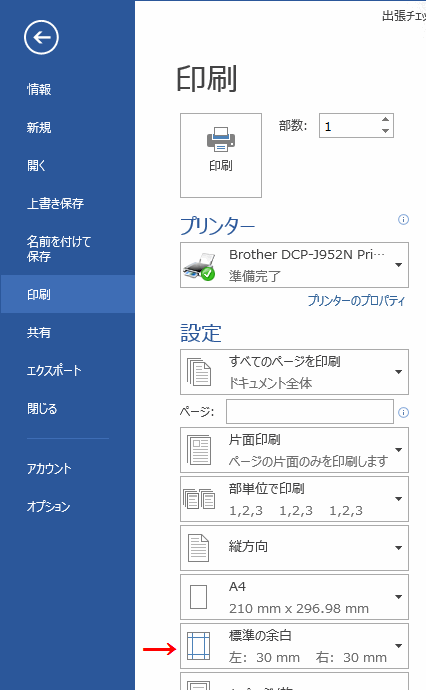
●Backstage ビューで余白を調整する
リボンのファイルをクリックします。

メニューの[印刷]をクリックします。
![メニューの[印刷]をクリック](https://blogger.googleusercontent.com/img/b/R29vZ2xl/AVvXsEigQfYFwlWWdD8zRbvtog1Jc4TcOpsLWOk8QgdBwxfzJnEUFwf960WWSgjZVOLQwEPm8KyN4KdSOc4b7XHJVAnvA3QTsb0RxSraDzjYXbHTjCDZ34fRp2PYhqwsr47J8e67v-ybUw_gO8Ta/s1600/image596-6.gif)
印刷部分の下に、現在の余白設定ボタンがあるので、これをクリックし表示されるリストから選択します。